写真を塗り絵にするなら、MyColoring.ai の「写真から塗り絵」ツールに鮮明な写真をアップロードしてスタイルを選ぶだけ。白黒の線画をPNGかPDFでダウンロードして印刷できます。登録なしで無料で試せます。
この記事では、写真から塗り絵の画面にある設定を一つずつ説明し、それぞれ何クレジットかかるのか、どんな写真ならきれいな線になるのかを紹介します。
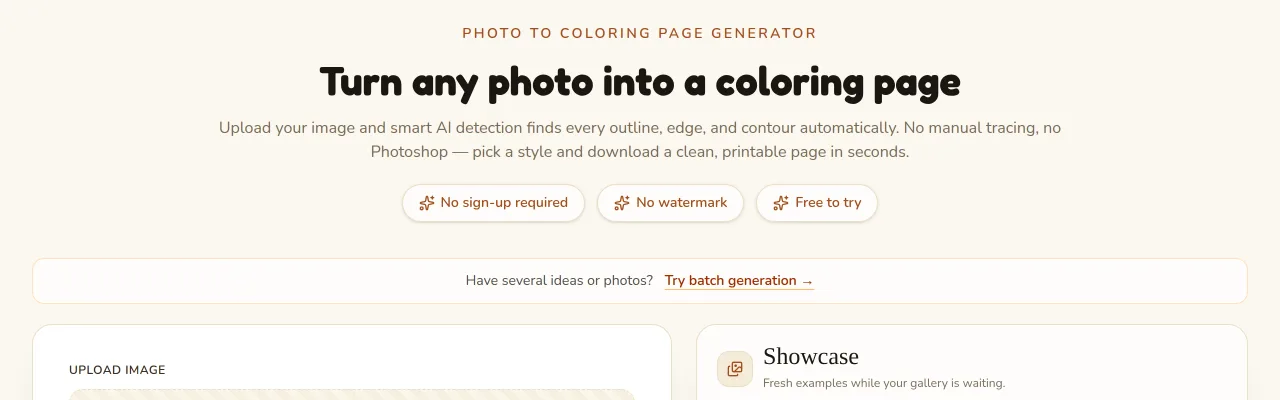
写真から塗り絵を作る6ステップ
| ステップ | やること | 画面上の場所 | 費用 |
|---|---|---|---|
| 1 | 鮮明な写真を選ぶ | スマホやパソコン | 無料 |
| 2 | アップロードする(JPG、PNG、WEBP) | 画像をアップロード 欄 | 無料 |
| 3 | スタイルとアスペクト比を選ぶ | スタイル と アスペクト比 | 無料 |
| 4 | 解像度と数量を選ぶ | 解像度(ベーシック、標準、ウルトラ)と 数量 | 1枚あたり2、4、6クレジット |
| 5 | 生成する | 生成 ボタン | ボタンに表示 |
| 6 | PNGかPDFでダウンロード、またはオンラインで塗る | 結果カード | 無料、ダウンロード無制限 |
ステップ1:塗り絵にしやすい写真を選ぶ
AIは写真の中で見える輪郭をなぞって線画にするため、どの設定よりも元の写真が仕上がりを左右します。主役がはっきりしたピントの合った写真なら、塗りやすい太くて閉じた形になります。暗い写真やごちゃごちゃした写真では、線が細かく乱れがちです。
| 写真の種類 | 仕上がり | 理由 |
|---|---|---|
| 無地の床で撮ったペットのアップ | 最適 | 主役が1つで輪郭がはっきりしていて、背景もシンプル |
| 日中に撮った人物写真や家族写真 | とても良い | 顔や服の形がはっきり出る |
| 単体の物(おもちゃ、車、花) | とても良い | 輪郭が読み取りやすく、背景のノイズが少ない |
| 名所や建物 | 良い | 直線はきれいになぞれる。にぎやかな通りなら背景クリーンアップをオンに |
| 遠くから撮った大人数の集合写真 | まずまず | 顔が小さく細部がつぶれる。アップロード前に寄ってトリミングを |
| 夜景、ブレた写真、逆光の写真 | 不向き | AIは見えない輪郭をなぞれない |
アップロード前のコツ:
- 先にトリミングする。 塗り絵に入れたくない部分は切り取りましょう。寄って切り取るほど形が大きくなり、塗りやすくなります。
- 明るい写真を使う。 主役と背景のコントラストがはっきりした日中の写真ほど、きれいな線になります。
- 主役を小さく写さない。 広い原っぱで愛犬が点のようにしか写っていないと、塗り絵のほとんどが草になってしまいます。
ステップ2:写真をアップロードする
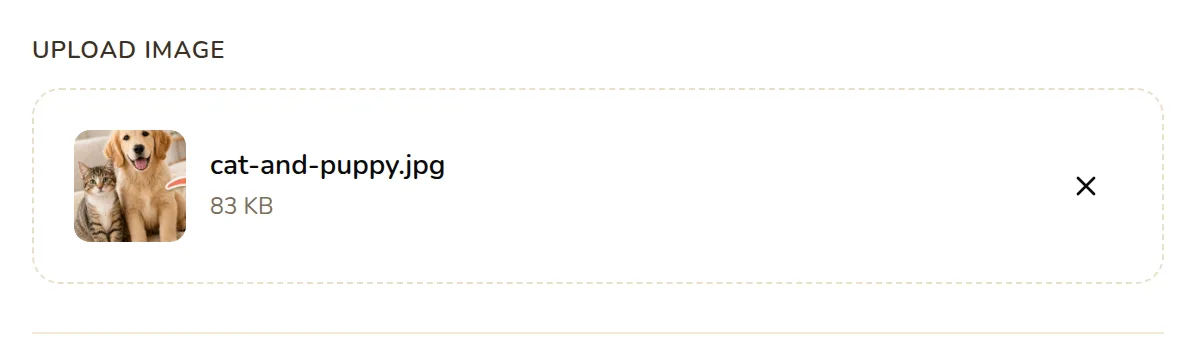
画像をアップロード 欄をクリックするか、ファイルをドラッグします。JPG、PNG、WEBPなど一般的な画像形式に対応しており、1枚あたり最大10 MBまでです。
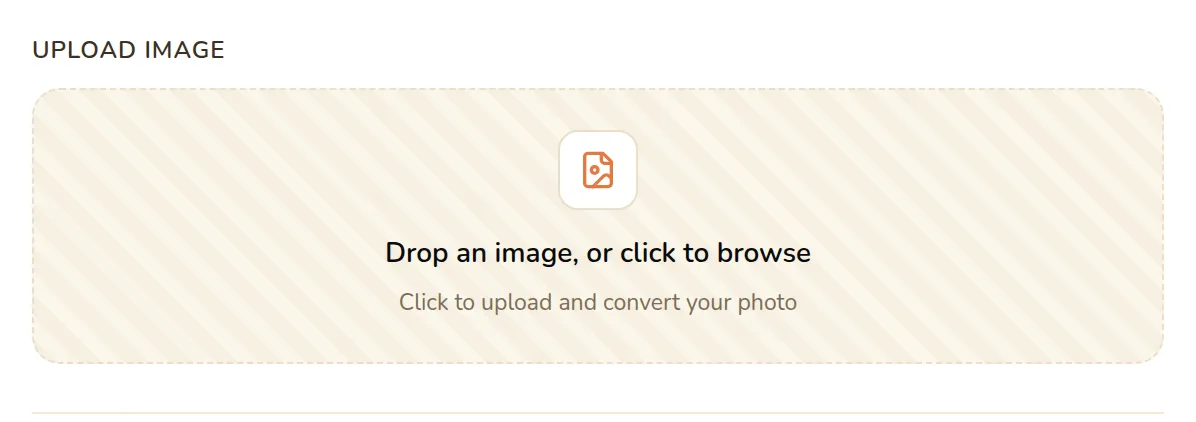
ファイルを追加すると、ファイル名とサイズ付きのサムネイルが表示されます。別の写真に替えたいときは × をクリックします。
ステップ3:スタイルとアスペクト比を選ぶ
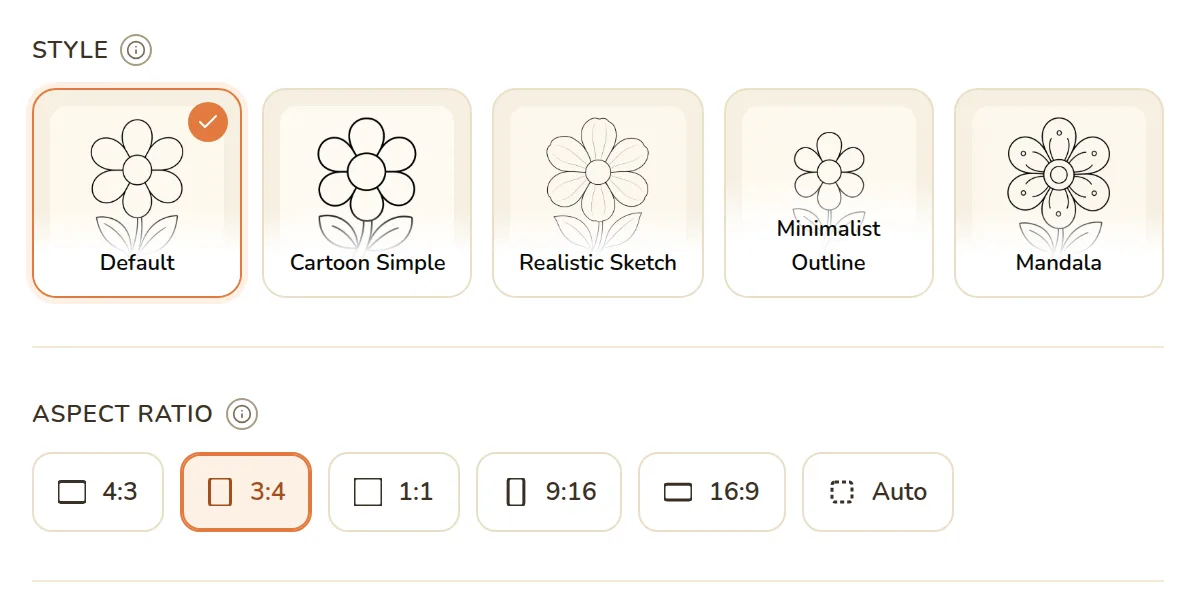
5種類の スタイル カードから1つを選びます。同じ写真でも、スタイルによって線の雰囲気が変わります。
- デフォルト:線の太さがほどよく、どんな用途にも使いやすい。
- カートゥーン:太くくっきりした輪郭で描き込みが少なく、小さな子ども向け。
- リアルスケッチ:細かく繊細な線で、中高生や大人の塗り絵好きに。
- ミニマルアウトライン:すっきり少なめの線で、モダンな仕上がりに。
- マンダラ:写真を左右対称の緻密な模様に変身させる。
アスペクト比 は 4:3、3:4、1:1、9:16、16:9、自動 から選べます。写真をアップロードすると、その写真にいちばん近い比率が自動で選ばれるので、スマホで撮った一般的な縦長の写真なら自然に3:4になります。縦向きのレイアウトなら3:4、横向きにするなら4:3を選びましょう。印刷するときは、用紙に収まるように画像を縮小し、周りに余白を残してください。
ステップ4:解像度と数量を選ぶ
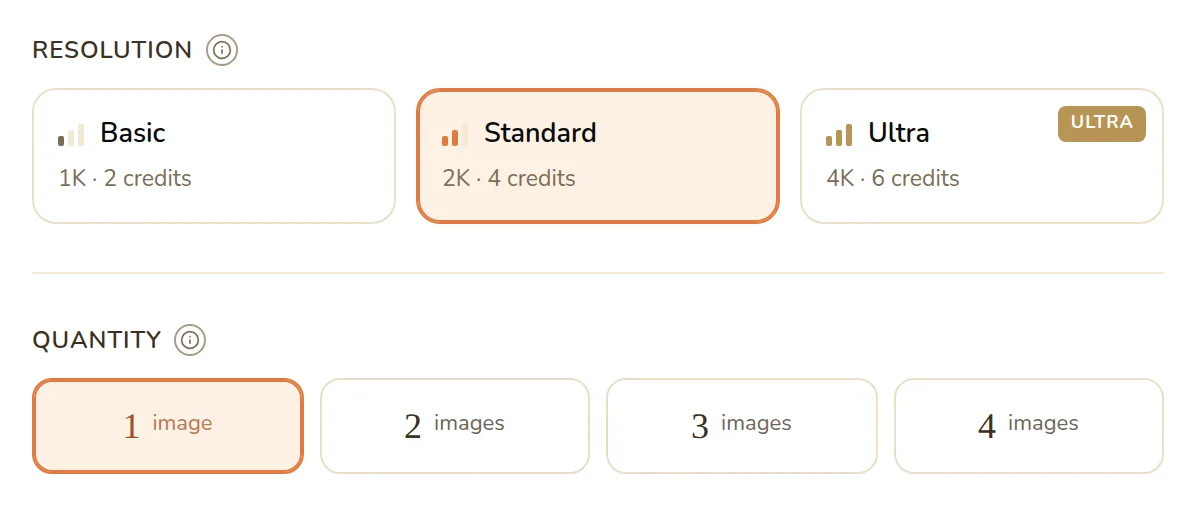
解像度 で、線の細かさとクレジット消費量が決まります。
| オプション | 解像度 | 1枚あたりの費用 | 向いている用途 |
|---|---|---|---|
| ベーシック | 1K | 2クレジット | お試し、画面上での塗り絵 |
| 標準 | 2K | 4クレジット | A4やレターサイズへの普段使いの印刷(写真の初期値) |
| ウルトラ | 4K | 6クレジット | いちばん細かく描きたいとき、大判印刷 |
ひとつ注意点として、縦横比を 自動 にすると1Kでしか生成できません。
数量 では、同じ写真から1〜4枚を一度に作れます。AIは毎回少しずつ違う描き方をするので、2枚以上作ってお気に入りを選ぶのが手軽な方法です。生成 ボタンには、クリック前に必ず合計クレジットが表示されます。
ステップ5:公開設定をして生成する
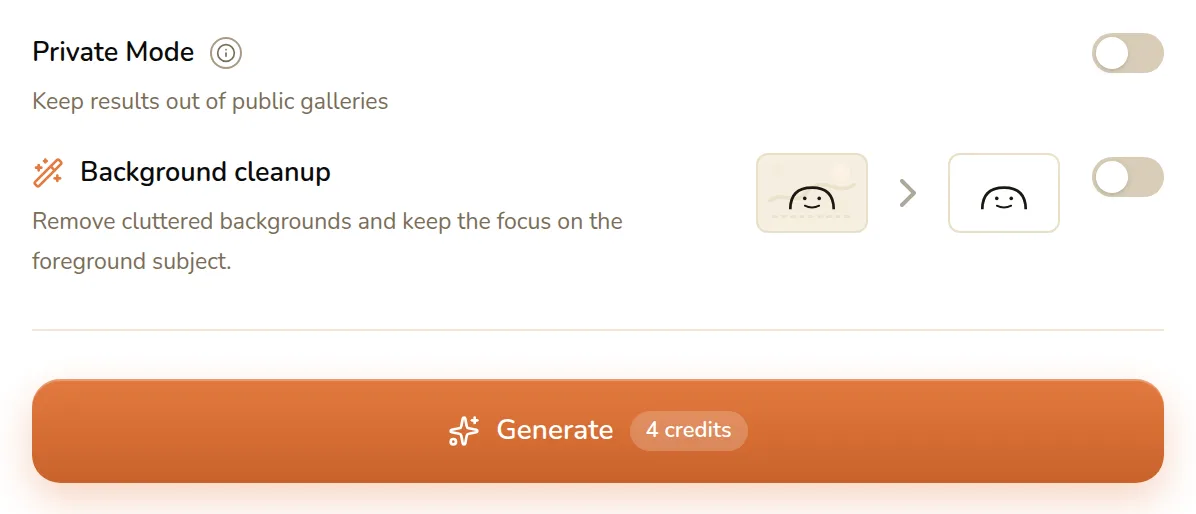
ボタンの上には2つのスイッチがあります。
- プライベートモード:結果を公開ギャラリーに載せない設定で、有料プラン限定です。ゲストや無料アカウントで生成すると、完成した塗り絵がギャラリーの公開ページに表示され、ほかの人にも見られることがあります。お子さんや自宅の写真を使うなら、有料プランで先にプライベートモードをオンにしてください。
- 背景クリーンアップ:ごちゃごちゃした背景を取り除き、主役が引き立つ塗り絵にします。散らかった部屋やにぎやかな通りで撮った写真に便利です。
あとは 生成 をクリックするだけ。同時に最大4枚まで生成できます。生成に失敗した場合、クレジットは自動で返還されます。
ステップ6:ダウンロード、印刷、オンラインで塗る
完成した塗り絵はフォーム横の結果パネルに表示され、あとから 履歴 でも確認できます。そこから次の操作ができます。
- PNGをダウンロード:デジタルで使う、共有する、タブレットの塗り絵アプリで塗るときに。
- PDFをダウンロード:家庭やオフィスのプリンターにそのまま送れます。
- オンラインで塗る:オンライン塗り絵エディターで開き、ブラシや塗りつぶしツールを使ってブラウザ上で色を塗れます。
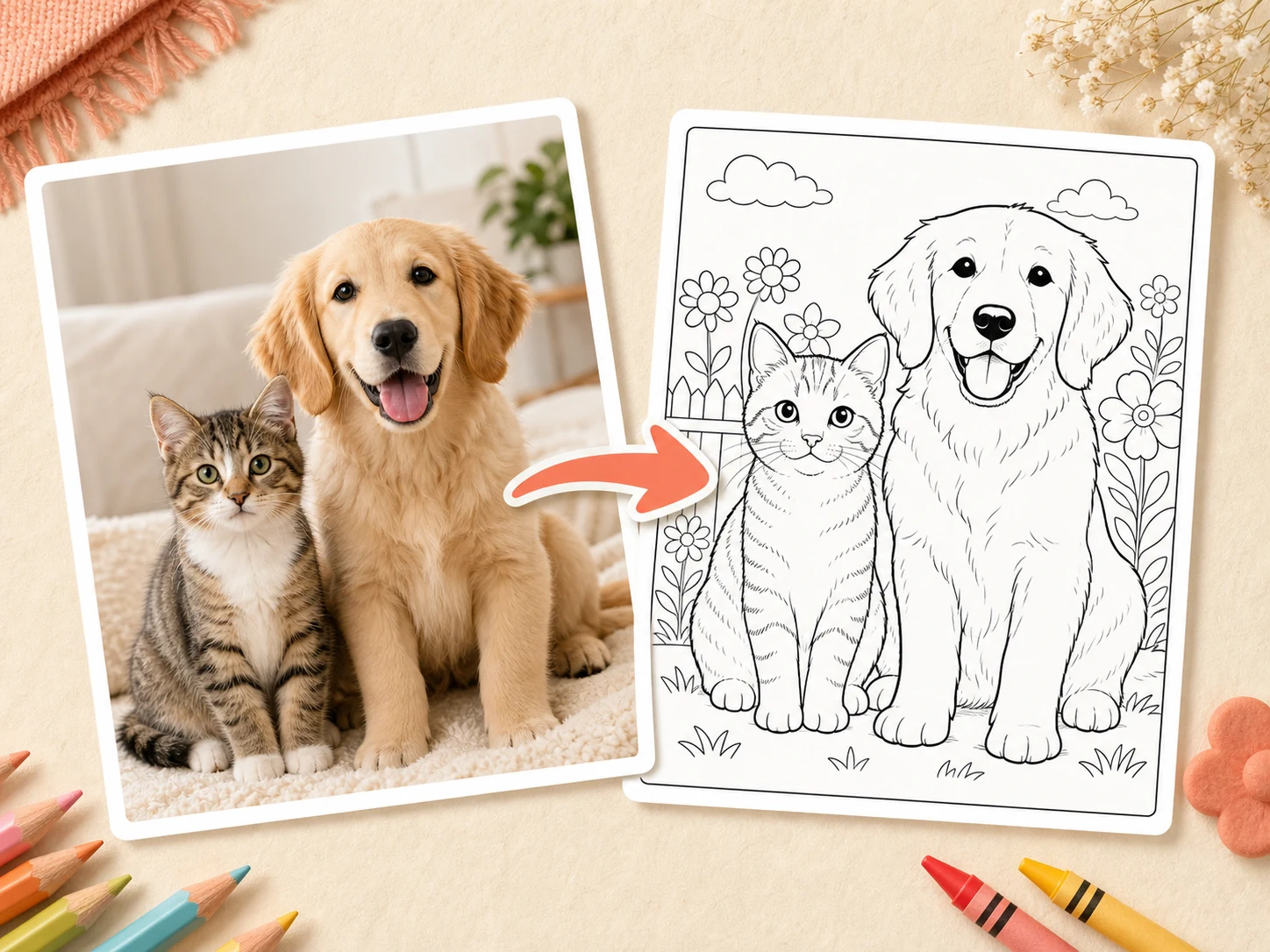
ダウンロードにはすべて透かしが入らず、自分の塗り絵なら何回でもダウンロードできます。写真を線画に変換すると、こんな仕上がりになります。
料金はいくらかかる?
無料で始められます。現在のゲスト向けお試しや新規登録特典は料金ページに掲載しています。無料アカウントなら毎日のチェックインでもクレジットがたまり、週に最大18クレジット。標準 2K の塗り絵なら毎週4枚分です。
写真をよく塗り絵にするなら、MyColoring.ai の月額プランは月$9.99(200クレジット)から。500クレジット、1500クレジットの上位プランのほか、サブスクリプションにしたくない人向けの買い切りクレジットパックもあります。詳しくは料金をご覧ください。
覚えておきたいルールは2つです。
- 無料で作った塗り絵は個人利用と授業・教室での利用のみ。 塗り絵を販売したり、KDPの本やEtsyの印刷用データなどの商品に使ったりするには有料プランが必要です。買い切りパックを含むすべての有料プランで商用利用できます。
- プライベートモードは有料プラン限定です(ステップ5を参照)。
よくあるトラブルと対処法
| トラブル | 対処法 |
|---|---|
| 背景に細かい線が多すぎる | 背景クリーンアップ をオンにするか、もっと寄ってトリミングする |
| 小さな子には線が細すぎる | スタイルを カートゥーン に切り替える |
| 顔の細部が不自然 | もっと寄った明るい写真を使うか、2〜4枚生成していちばん良いものを選ぶ |
| 引き伸ばされたり、切れ方が不自然だったりする | 写真に合わせて アスペクト比 を変える(縦向きの写真なら3:4) |
| 大きな紙に印刷すると線がぼやける | ベーシック 1K ではなく 標準 2K か ウルトラ 4K で生成し直す |
さらに活用するには
- 写真がたくさんあるなら: ログインしていれば、塗り絵を一括作成で1回に最大50枚の画像を変換できます(1枚あたり最大10 MB)。費用は単体ツールと同じく、選んだ解像度に応じて1枚ずつかかります。
- 鉛筆画のような仕上がりが好みなら: 写真をスケッチに変換を使えば、写真を塗り絵ではなく線画スケッチに変換できます。
- 販売用の本を作るなら: AIでKDP用の塗り絵本を作る手順(英語)で、判型やページ数、商用利用の権利について解説しています。
さっそく試してみませんか?写真から塗り絵ツールを開いてお気に入りの写真をドロップし、最初の1枚を印刷してみましょう。