
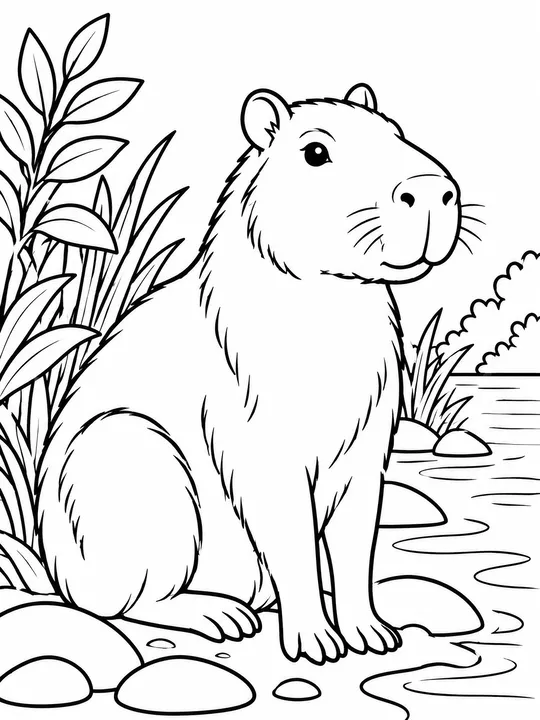
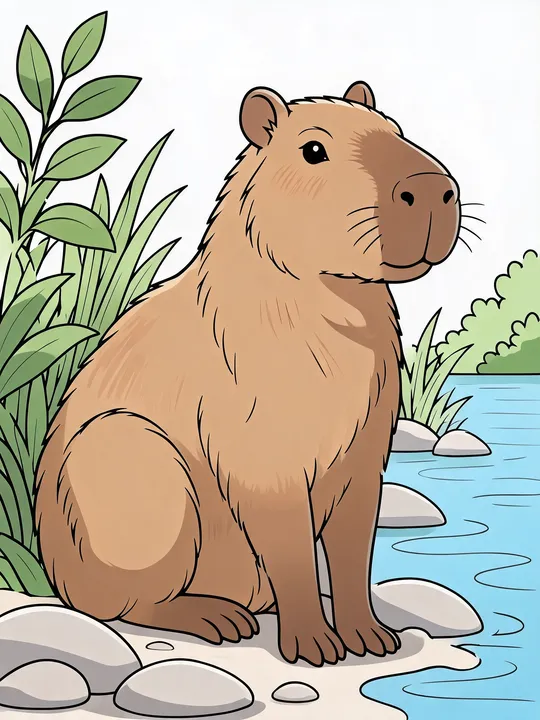
線画の着色
印刷用の塗り絵やデジタルの線画など、輪郭がはっきりした絵は、形の中に色が入ります。
AI自動着色
線画、スケッチ、子どもの絵の写真、途中まで塗った塗り絵をアップロードすると、AI自動着色が約1分で色付きの絵に仕上げます。ブラシを選び、必要なら色のメモも書いてください。描いた線はそのまま残ります。
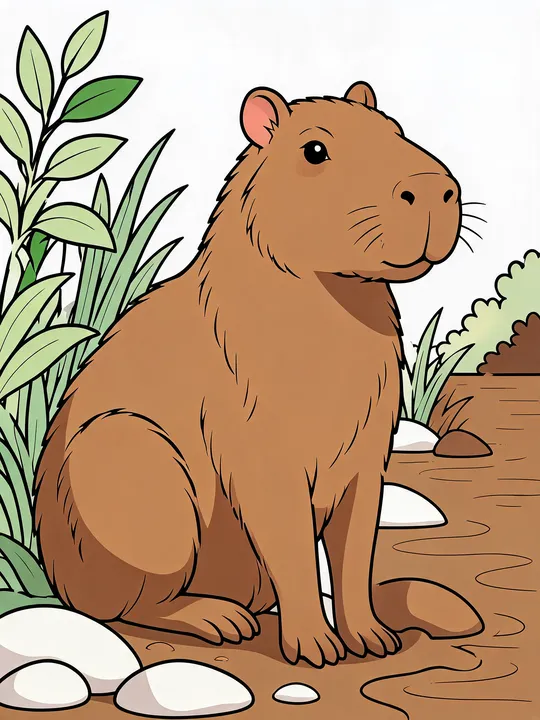
着色前と着色後を、選んだ設定つきで紹介します。
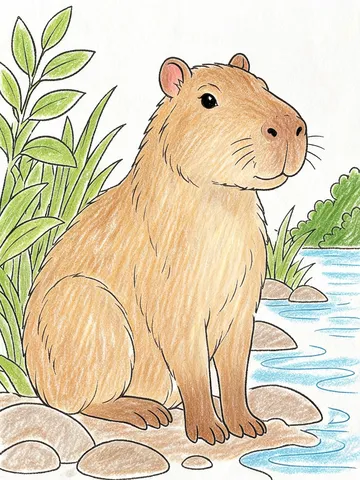
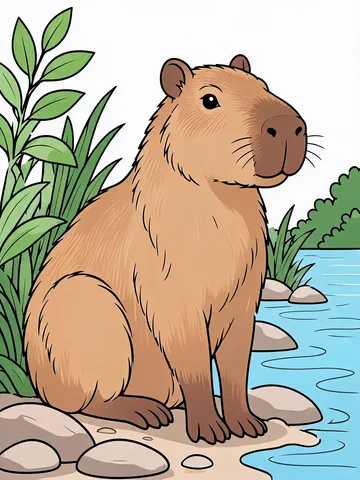
線画、クレヨンブラシ
相性のよい4種類の絵です。どれも元の線は変わりません。
印刷用の塗り絵やデジタルの線画など、輪郭がはっきりした絵は、形の中に色が入ります。
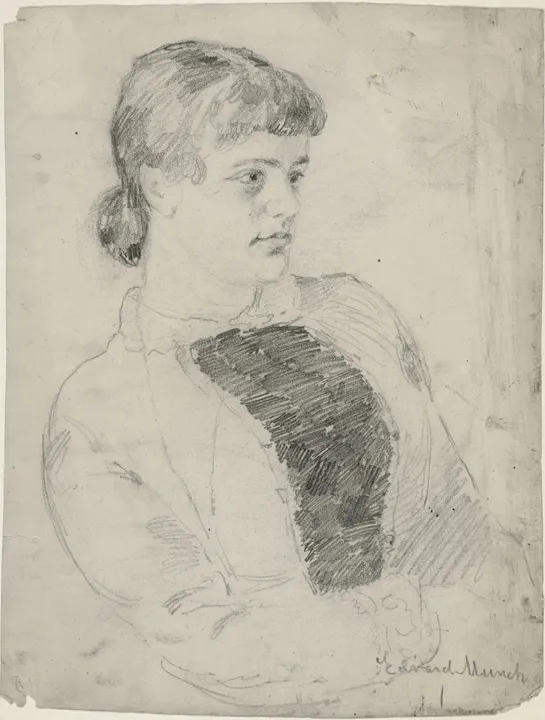
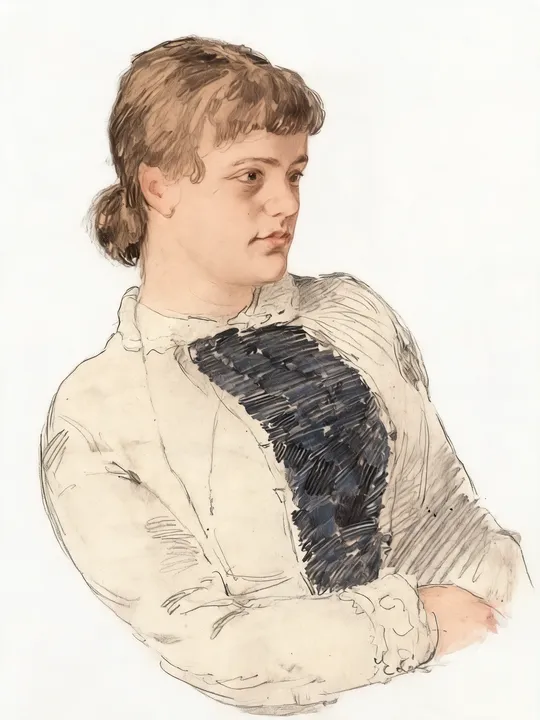
鉛筆スケッチの陰影やラフな線はそのまま残し、その上に肌や髪、服の色をのせます。
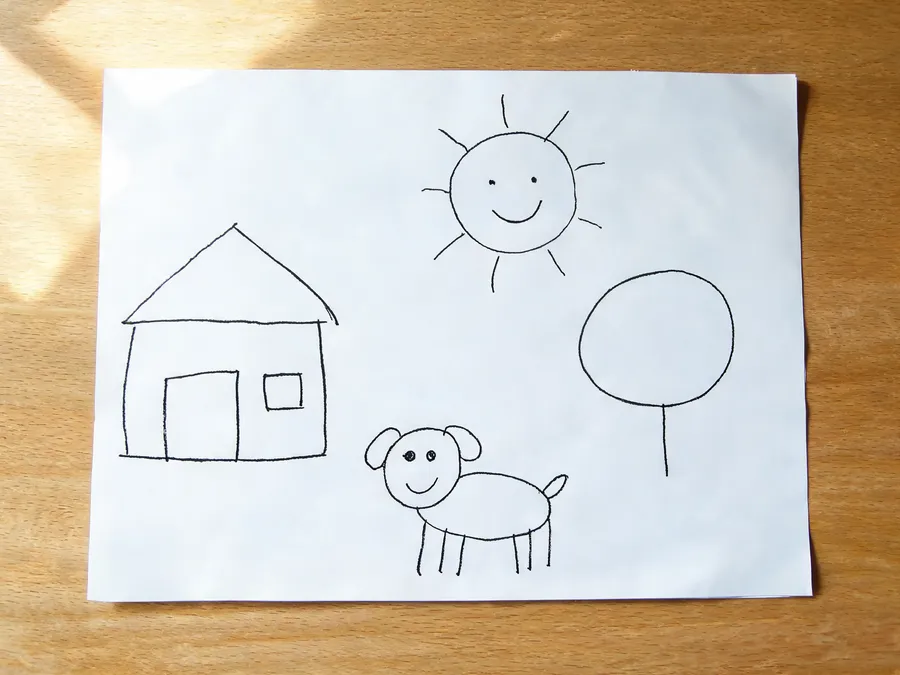
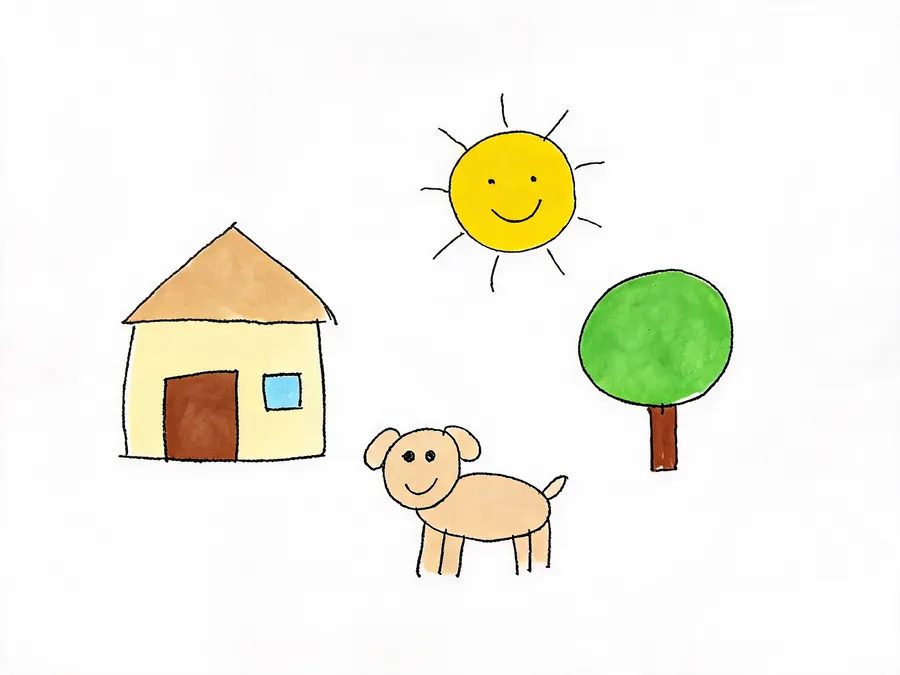
紙をスマホで撮るだけ。机や影は写らず、絵だけに色が付いて戻ってきます。ゆらゆらした線もそのままです。
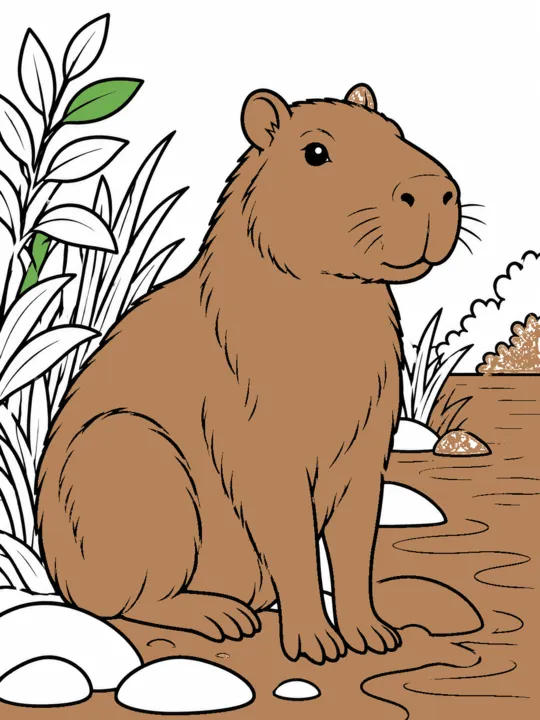
途中で時間切れになっても大丈夫。塗った部分はそのままで、残りが同じ雰囲気で塗られます。
同じ絵でも5通りの仕上がり。ブラシで質感が変わります。
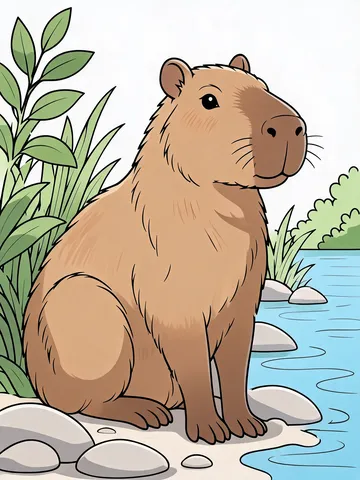
すっきりしたデジタル塗りに、やわらかな陰影。
ろうのような筆跡に紙の地が少し見える、子どものクレヨンのような質感。
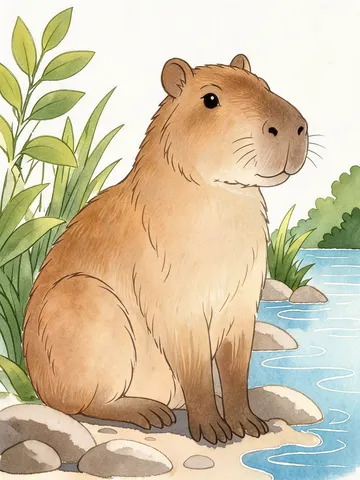
ふんわりにじむ、やわらかな色。
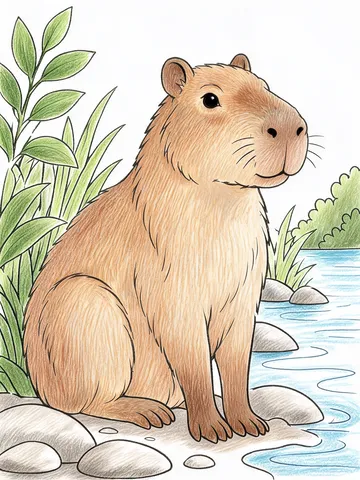
細い線が重なって陰影になります。
ムラのない、はっきりした色。
3ステップで、結果は約1分で届きます。
25 MBまでのJPG、PNG、WebPが使えます。長辺が4,096ピクセルを超える写真は、アップロード前に自動で縮小されます。
5種類のブラシから1つ選びます。色のメモには「ピンクのカピバラ、ターコイズ色の水」のように書けます。空欄なら、AIが自然な色を選びます。
PNGかPDFで保存できます。別のブラシでもう一度塗ることもできます。
思った仕上がりにならないときは、写真をきれいに撮り直すか、色のメモを簡単にしてみてください。失敗した絵のクレジットは、自動でアカウントに戻ります。
子どもは毎週のように黒いペンの絵を持ち帰ります。家の犬やロケットの絵に色を付けて、冷蔵庫用に1枚、おじいちゃんおばあちゃん用に数枚、印刷しましょう。
ワークシートを始める前に、色を付けた見本を見せると、「できあがり」のイメージが子どもに伝わります。
スケッチに色を付けて配色をいくつか試してから、線画を手で塗るかどうか決められます。
デザインごとに、色付きの表紙や「塗るとこうなる」見本ページを作れます。販売する場合は、PremiumまたはBusinessプランをご利用ください。
登録なしで無料で試せます。それ以降は1枚ごとにクレジットを使い、ベーシック(1K)は2、標準(2K)は4です。結果に透かしが入ることはありません。
線画、塗り絵、鉛筆スケッチ、子どもの絵の写真、すでに途中まで塗ったページに使えます。25 MBまでのJPG、PNG、WebPをアップロードしてください。
AIには線をその位置に保つよう指示しており、私たちのテストでも保たれていました。とても薄い線や小さな細部では、わずかな違いが出ることがあります。たくさん印刷する前に、結果を確認してください。
できます。色のメモに「赤い屋根、黄色い太陽、紫のドレス」のように、最大200文字まで書けます。空欄のままなら、AI自動着色が自然な色を選びます。
明るい場所で、紙全体が入るように真上から撮ってください。AIは絵だけに色を付け、机や影は写りません。
はい。鉛筆、ペン、デジタルのスケッチに対応しています。陰影はそのまま残り、その上に色がのるので、配色をすばやく試せます。
PremiumまたはBusinessプランで作った絵は商用利用できます。それ以外のプランは個人利用のみです。ご自身で描いた絵、または使う権利のある絵だけをアップロードしてください。
いいえ。このツールは絵の線画に色を付けるものです。白黒写真には、写真用のカラー化ツールをお使いください。
アップロードした絵と結果は、あなた自身の履歴にだけ表示されます。色を付けた結果が公開ギャラリーに載ることはありません。