細部を残し、描き足す余白も
「リアルスケッチ」は、写真に写る特徴を白地に細い黒線で描きます。印刷後に鉛筆で陰影を加えることも、そのままシンプルな線画として楽しむこともできます。
いつもの写真を、線で描く一枚に
お気に入りの写真を、細部まで描いたすっきりした線画に変換。人物やペット、好きな場所の写真から始めて、印刷や贈り物、自分だけの塗り絵に活用できます。
白地に黒い線で描く線画です。鉛筆の陰影は付けず、色を塗れる余白を残します。
MyColoring.AIの写真から線画への変換例をご覧ください。画像は仕上がりのイメージです。実際の結果は写真と設定によって異なります。
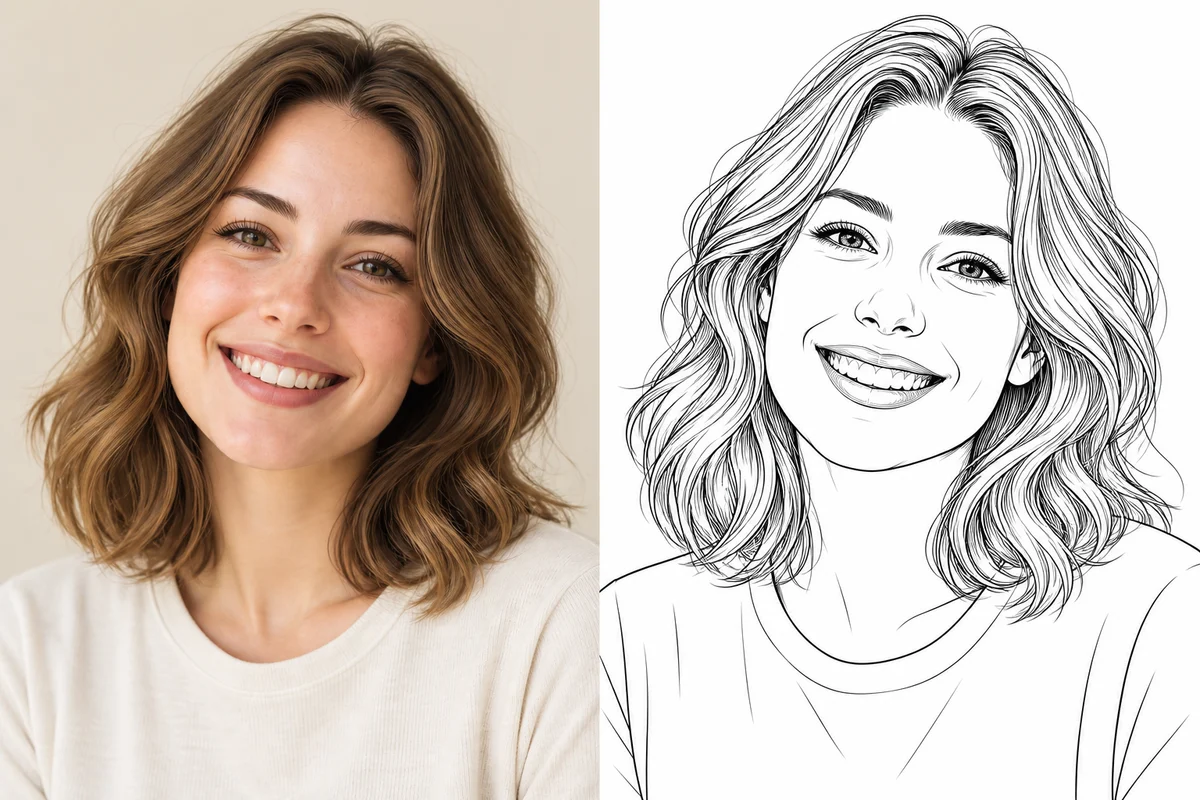
人物写真をスケッチに変換
MyColoring.AIの写真から線画への変換例をご覧ください。画像は仕上がりのイメージです。実際の結果は写真と設定によって異なります。
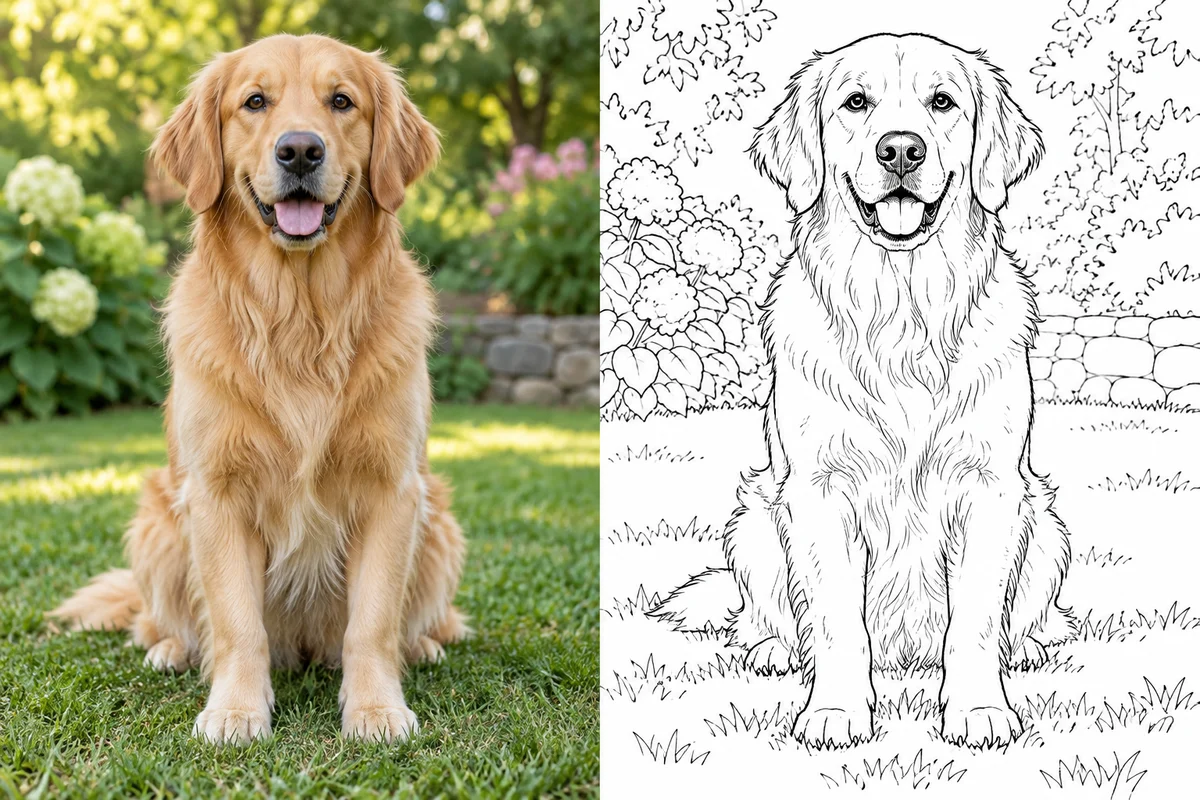
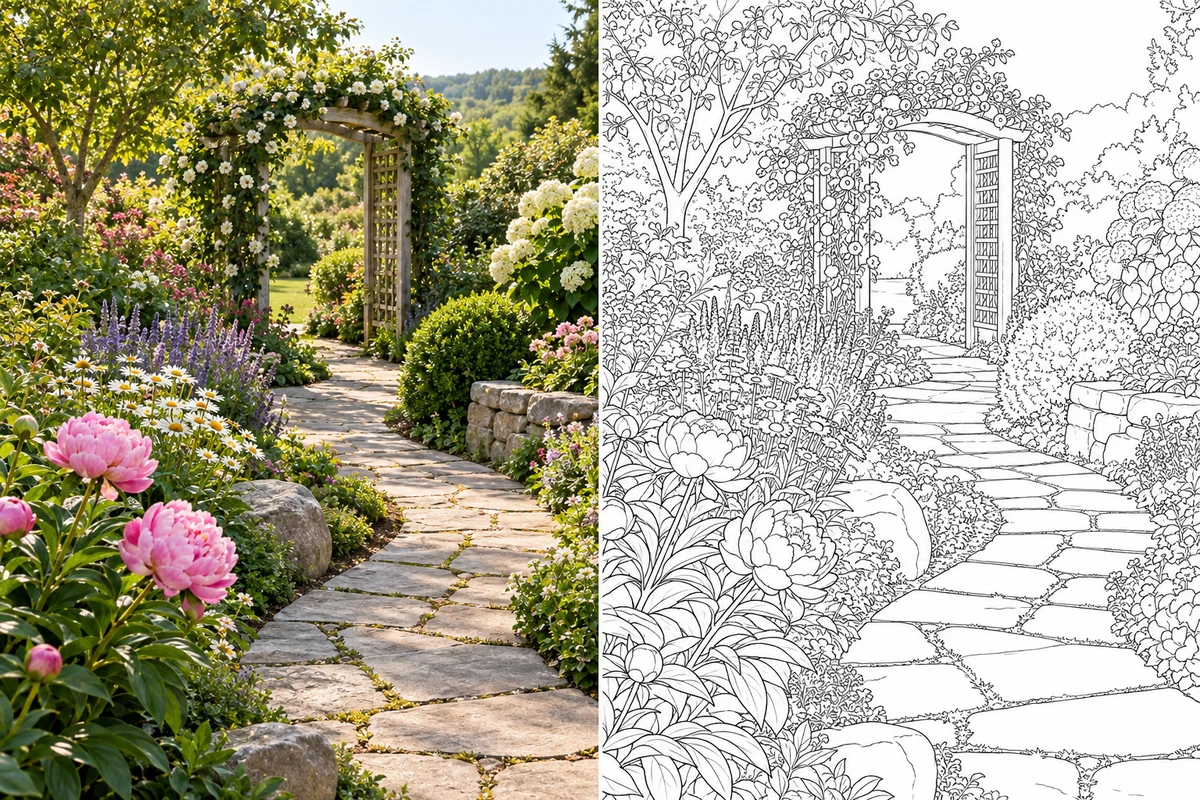
写真をアップロードし、好みのスタイルを選ぶだけ。できあがった線画から、次のアイデアが広がります。
10 MB以下のJPG、PNG、WebP画像を選びます。被写体が明るく写り、背景がすっきりした写真なら、AIが細部を読み取りやすくなります。
細部を描く「リアルスケッチ」が選択されています。線を減らしたいときは「ミニマルアウトライン」を試したり、背景の整理をオンにして被写体の周りに余白を作ったりできます。
生成結果から完成した画像を開きます。デジタル作品にはPNG、印刷にはPDFで保存。色を付けたいときは、オンライン塗り絵ツールで線画を開けます。
大切な被写体を残して、線画を画面の外でも楽しみましょう。
「リアルスケッチ」は、写真に写る特徴を白地に細い黒線で描きます。印刷後に鉛筆で陰影を加えることも、そのままシンプルな線画として楽しむこともできます。
風景の思い出を伝えたいなら、周囲の景色も残しましょう。人物やペット、花を主役にしたいときは、背景の整理で被写体を引き立てられます。
共有やデジタルのレイアウトにはPNG、印刷にはPDFを選べます。生成した画像にMyColoringの透かしは追加されません。
スマホにある写真から始めてみましょう。被写体によって、線画にもさまざまな表情が生まれます。
自撮りや顔写真を、プロフィール画像やカード、デッサン練習の素材に。目がはっきり写り、光が均一に当たった鮮明な写真を選ぶと、顔の特徴を捉えやすくなります。
おすすめ:背景がすっきりした顔のアップ写真。
犬や猫など、大切な家族の写真を記念の一枚に。はっきりした目や特徴のある耳、体の模様が写っていると、その子らしさが伝わります。動いてぼけた写真より、落ち着いているときの鮮明な写真が向いています。
おすすめ:座っているペットを目の高さで撮った写真。
山並みや静かな海辺、庭の小道を線画で楽しめます。景色を残すため、背景の整理はオフに。遠くの細かいものばかりではなく、手前に主役がある写真を選びましょう。
おすすめ:視線の向かう先がはっきりした庭の小道。
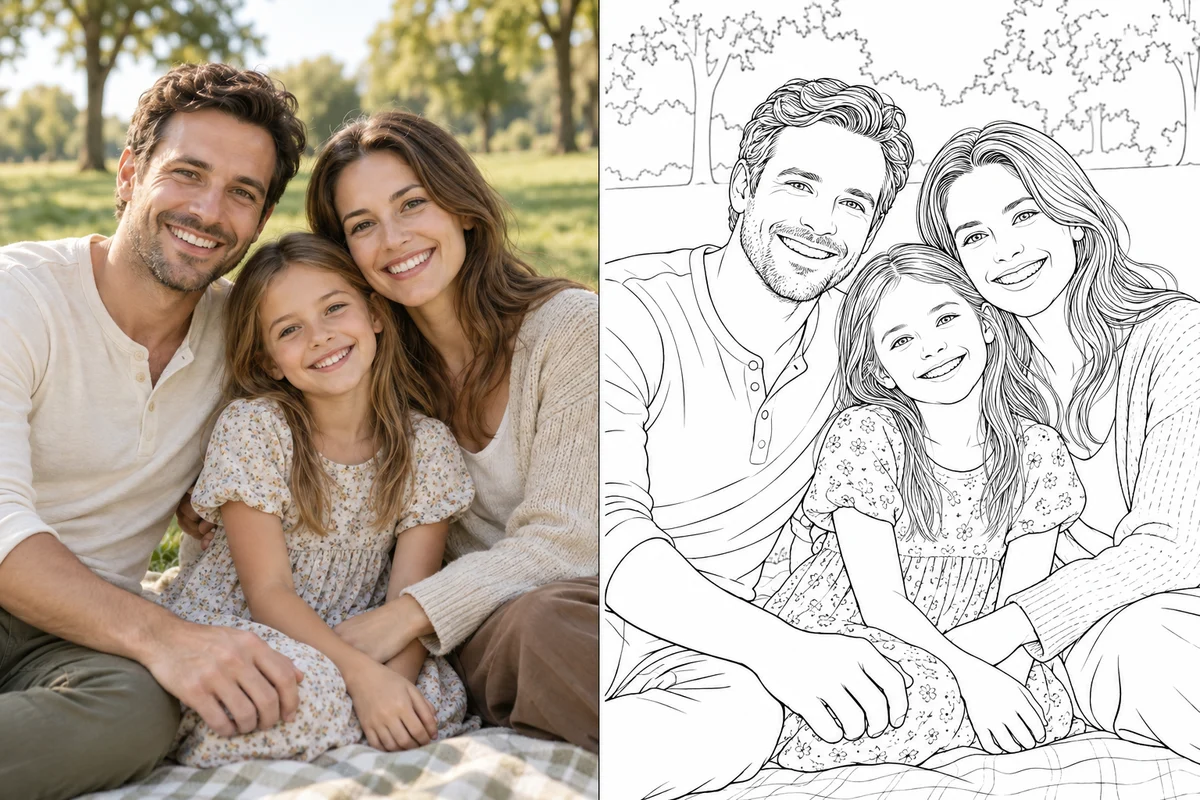
一緒に過ごしたひとときを線画にして、スクラップブックや手作りの贈り物に。少人数で顔が鮮明に写り、人と人の間に余裕のある写真がおすすめです。大人数で密集した写真では、個々の細部が失われることがあります。
おすすめ:自然光で撮った、くつろいだ家族写真。
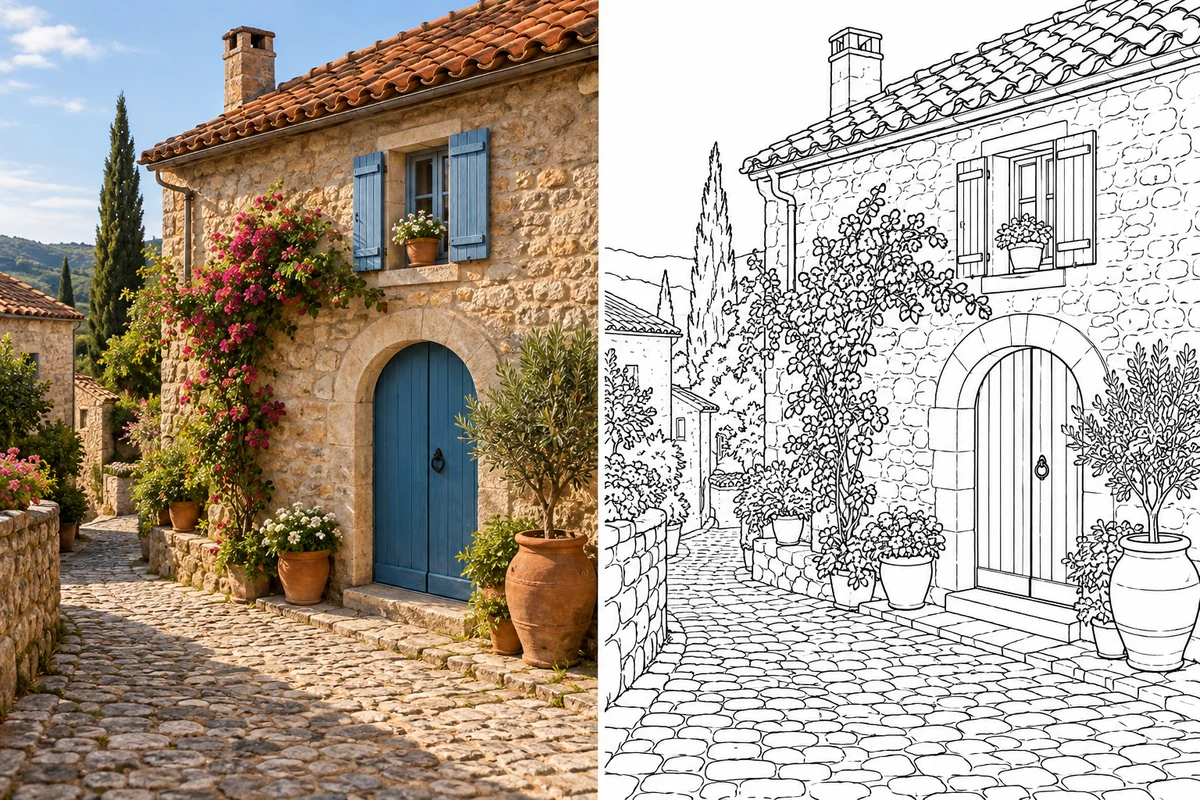
お気に入りの建物や旅先の景色をスケッチにして、旅の手帳に残しましょう。入口や屋根、特徴的なシルエットは描くときの参考にもなり、画材一式をそろえなくても始められます。
おすすめ:人混みを避けて撮った名所の写真。
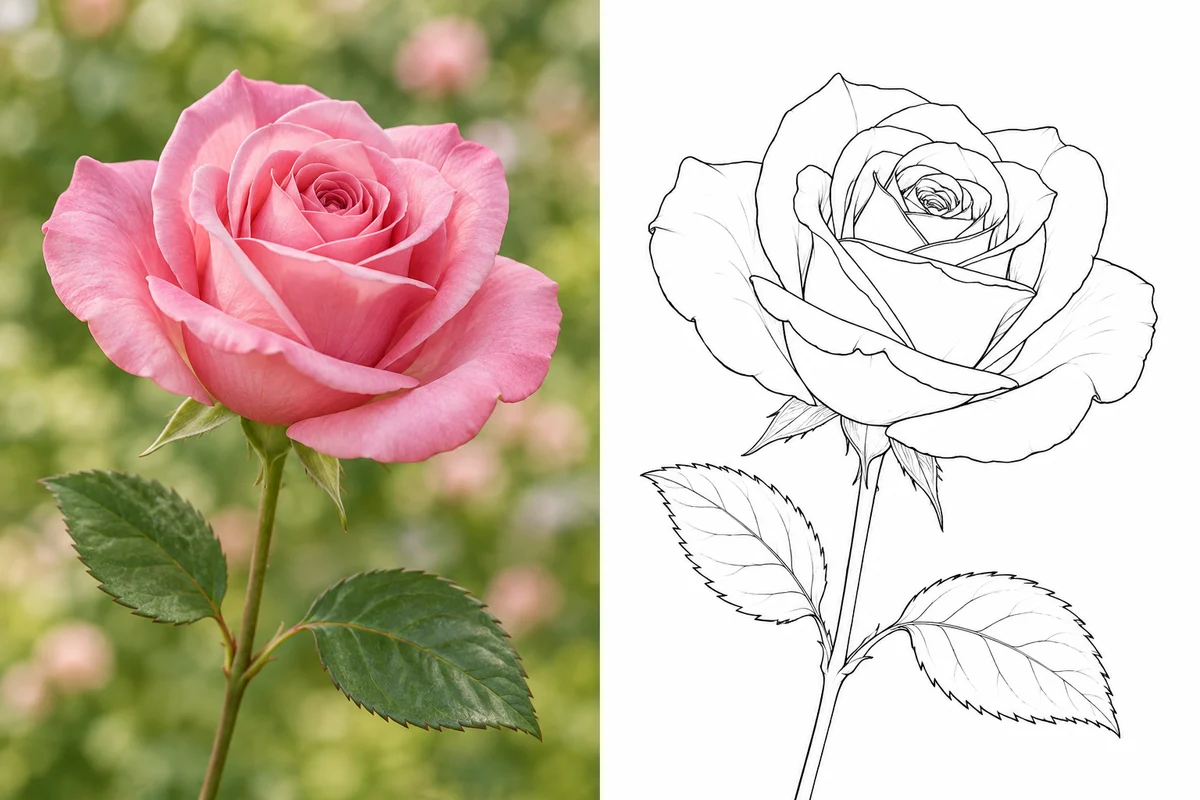
バラや花束、庭に咲く花から植物の線画を作れます。輪郭の内側に余白があるので、花びらの配色を試したり、印刷後に手で陰影を描き足す練習をしたりできます。
おすすめ:花びらにしっかりピントが合った一輪の花。
上のツールに写真をアップロードし、「リアルスケッチ」を選んだまま画像を生成します。結果を確認してからPNGまたはPDFをダウンロードしてください。違う輪郭の表現を試したいときは、スタイルを変えて生成し直すこともできます。
このツールは、白い背景に黒い線を描くAIのスケッチ風線画を作成します。黒鉛の質感や柔らかな影、鉛筆の濃淡は生成しません。鉛筆画の練習には、線画を印刷して自分で陰影などを加えてみてください。
回数などに制限のある無料体験に対応しています。始める前に、生成ツールに表示される利用可能枠と必要クレジットをご確認ください。利用可否はアカウントと現在の体験上限によって異なり、追加の生成にはクレジットが必要になる場合があります。
鮮明な人物写真やペット、花の写真、形がはっきりした風景がおすすめです。10 MB以下のJPG、PNG、WebPをお使いください。暗すぎる写真、大きくぼけた写真、顔が小さく写った大人数の集合写真は避けましょう。
はい。生成結果の操作メニューから、画像用のPNGや印刷用のPDFをダウンロードできます。印刷する大きさに合った解像度を選び、何枚も印刷する前にプレビューを確認してください。
AIは写真を参考にしますが、細部を描き変える場合があります。鮮明な写真は役立つものの、顔の完全な再現や文字の正確さ、すべての細部の一致は保証されません。結果を確認し、必要に応じて別の写真やスタイルをお試しください。
はい。生成結果は色を塗れる余白がある白黒の線画です。印刷して色鉛筆やマーカーで塗ることも、結果パネルのオンライン塗り絵機能を使うこともできます。
MyColoring.AIは生成画像に透かしを追加しません。使用する権利のある画像をアップロードし、商用プロジェクトに使う場合は適用される利用規約をご確認ください。
お気に入りの顔も、忘れたくない場所も。次のスケッチは、一枚の写真から始まります。