Dettagli che lasciano spazio a te
«Schizzo realistico» traduce i tratti visibili in sottili linee nere su bianco. Aggiungi le tue sfumature a matita dopo la stampa oppure lascia che siano i contorni a parlare.
Un nuovo sguardo sulle tue foto
Trasforma una foto a cui tieni in un disegno dai contorni nitidi e dettagliati. Parti da un ritratto, dal tuo animale o da un luogo del cuore e scarica un disegno da stampare, regalare o colorare a modo tuo.
Linee nere nitide su bianco, con spazi liberi al posto delle sfumature a matita.
Scopri esempi di foto trasformate in disegni al tratto con MyColoring.AI. Le illustrazioni mostrano alcuni risultati possibili; il tuo dipenderà dalla foto e dalle impostazioni.
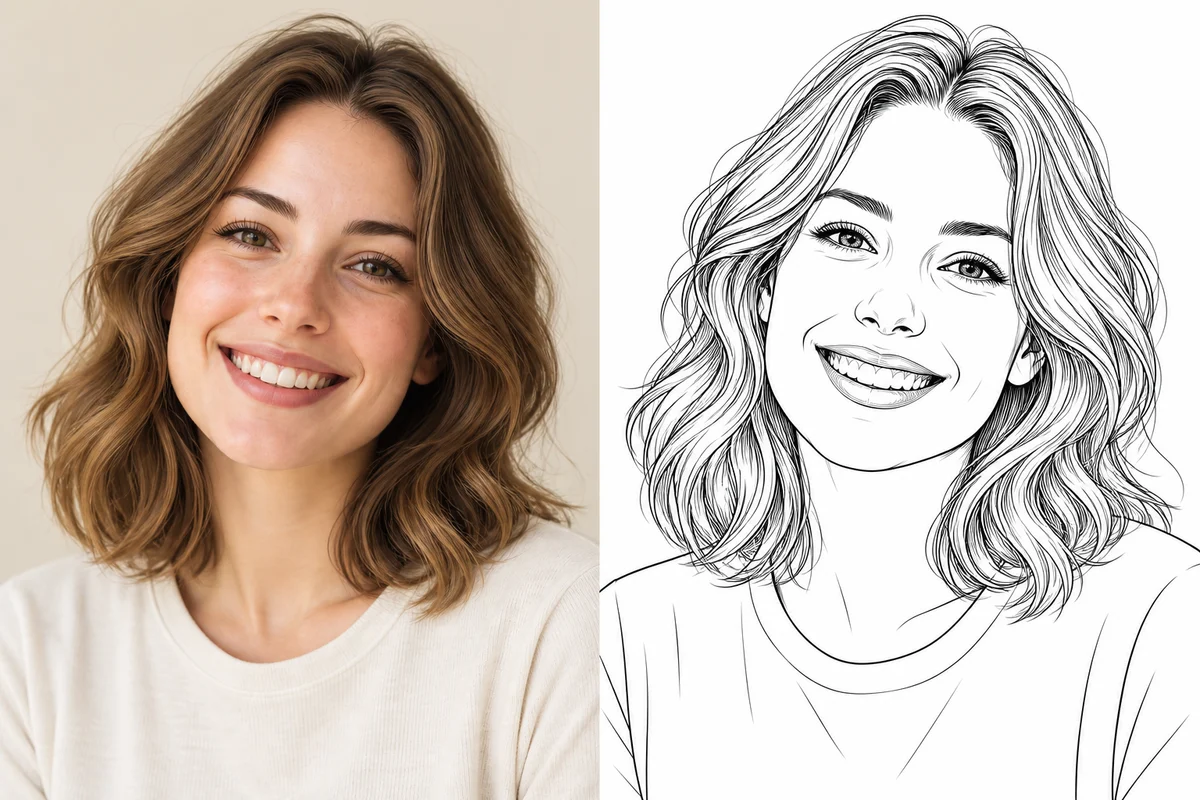
Trasformare un ritratto fotografico in disegno
Scopri esempi di foto trasformate in disegni al tratto con MyColoring.AI. Le illustrazioni mostrano alcuni risultati possibili; il tuo dipenderà dalla foto e dalle impostazioni.
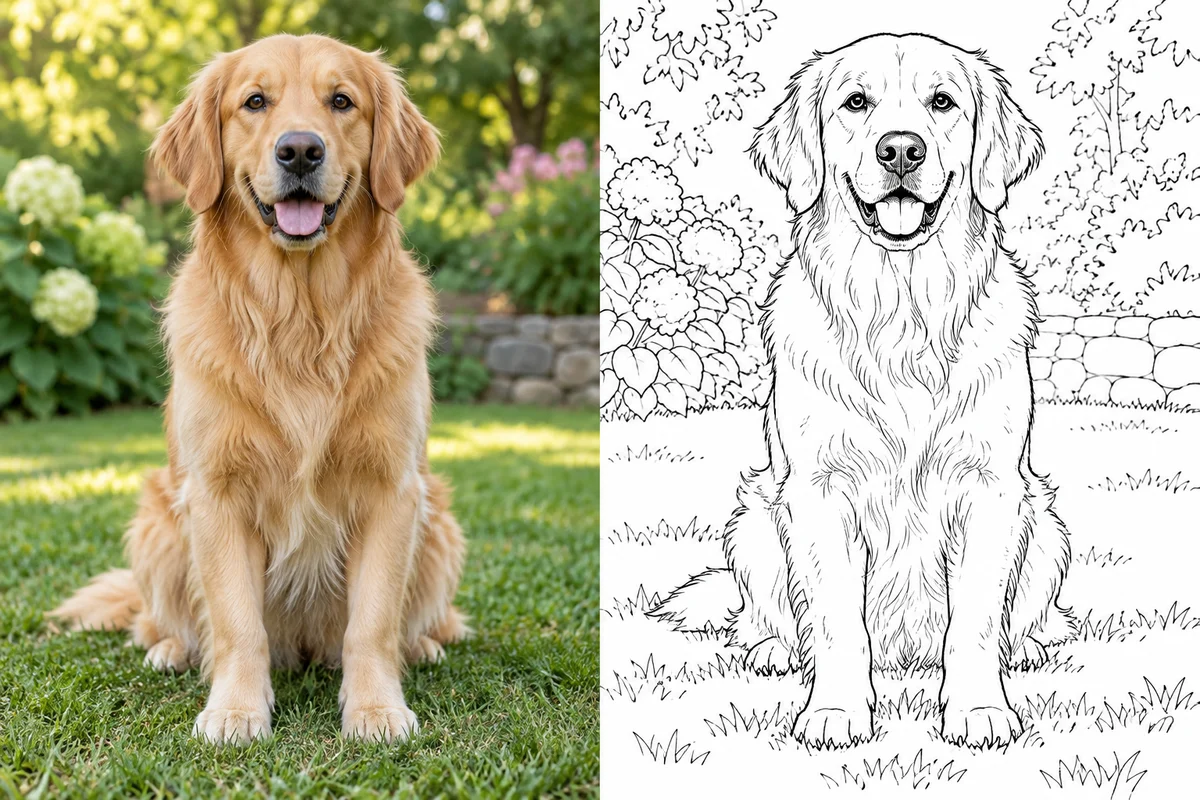
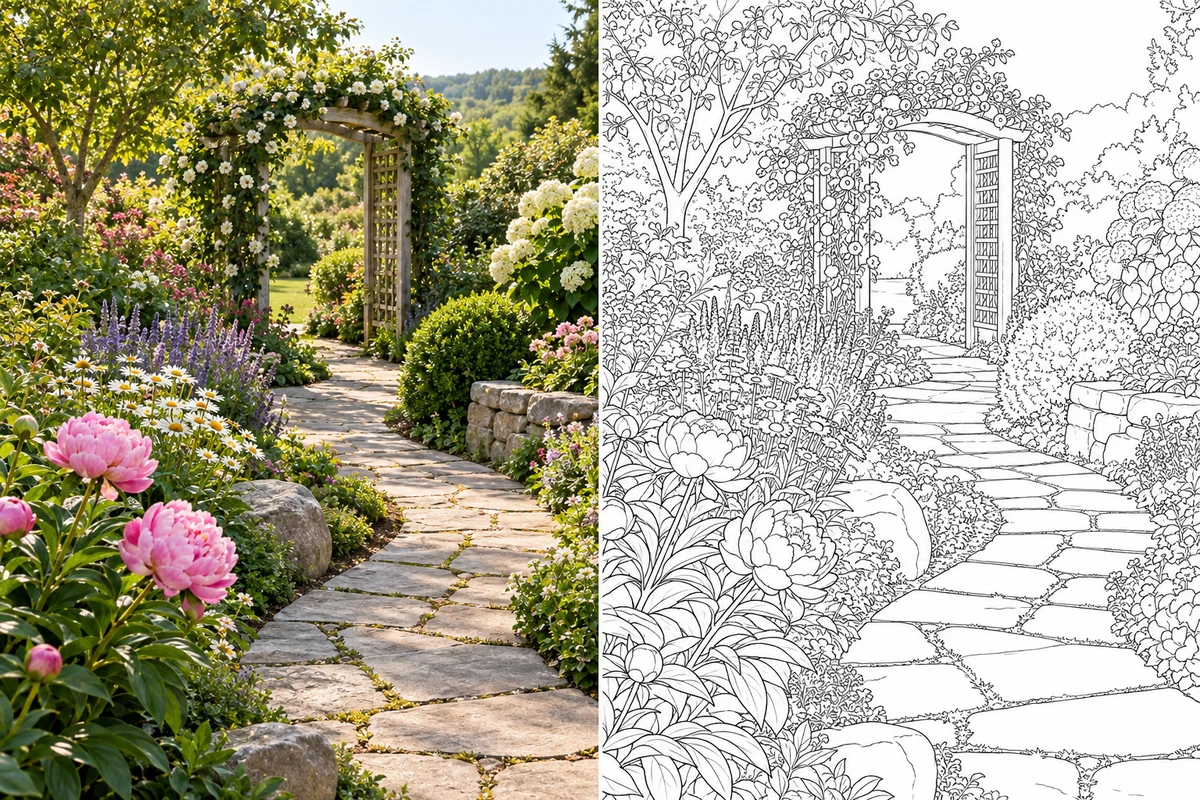
Carica una foto, scegli lo stile e prepara un disegno per la tua prossima idea.
Scegli un’immagine JPG, PNG o WebP fino a 25 MB. Un soggetto ben illuminato e uno sfondo semplice aiutano l’IA a distinguere i dettagli utili.
Lo stile «Schizzo realistico» è già selezionato per ottenere tratti dettagliati. Prova «Contorno minimalista» per ridurre i dettagli oppure attiva la pulizia dello sfondo per dare più spazio al soggetto.
Apri l’immagine completata nei risultati. Salva un PNG per i progetti digitali o un PDF da stampare. Vuoi aggiungere colore? Apri il disegno nel nostro strumento per colorare online.
Conserva il soggetto che conta e porta il tuo disegno oltre lo schermo.
«Schizzo realistico» traduce i tratti visibili in sottili linee nere su bianco. Aggiungi le tue sfumature a matita dopo la stampa oppure lascia che siano i contorni a parlare.
Mantieni l’ambiente se fa parte della storia. Usa la pulizia dello sfondo quando un ritratto, un animale o un fiore merita tutta la pagina.
Scegli PNG per condividere e creare composizioni digitali, oppure PDF per stampare. All’immagine generata non viene aggiunta alcuna filigrana MyColoring.
Comincia dalle foto che hai già sul telefono. Ogni soggetto porta qualcosa di diverso in un disegno a contorno.
Dai un nuovo stile a un selfie o a un ritratto per un avatar, un biglietto o un esercizio di disegno. Scegli una foto nitida, con occhi visibili e luce uniforme, così i lineamenti del viso sono ben distinguibili.
Prova con un ritratto ravvicinato su uno sfondo semplice.
Fai della foto del tuo cane, gatto o altro compagno un ricordo personale. Occhi nitidi, orecchie caratteristiche e macchie del pelo visibili aiutano a riconoscerlo. Una posa ferma funziona meglio di una foto in movimento sfocata.
Prova con il tuo animale seduto, fotografato all’altezza degli occhi.
Riscopri una vista di montagna, una spiaggia tranquilla o un sentiero in giardino come disegno al tratto. Disattiva la pulizia dello sfondo per conservare l’ambiente e scegli un primo piano ben definito invece di minuscoli dettagli lontani.
Prova con un sentiero in giardino e un punto d’interesse ben visibile.
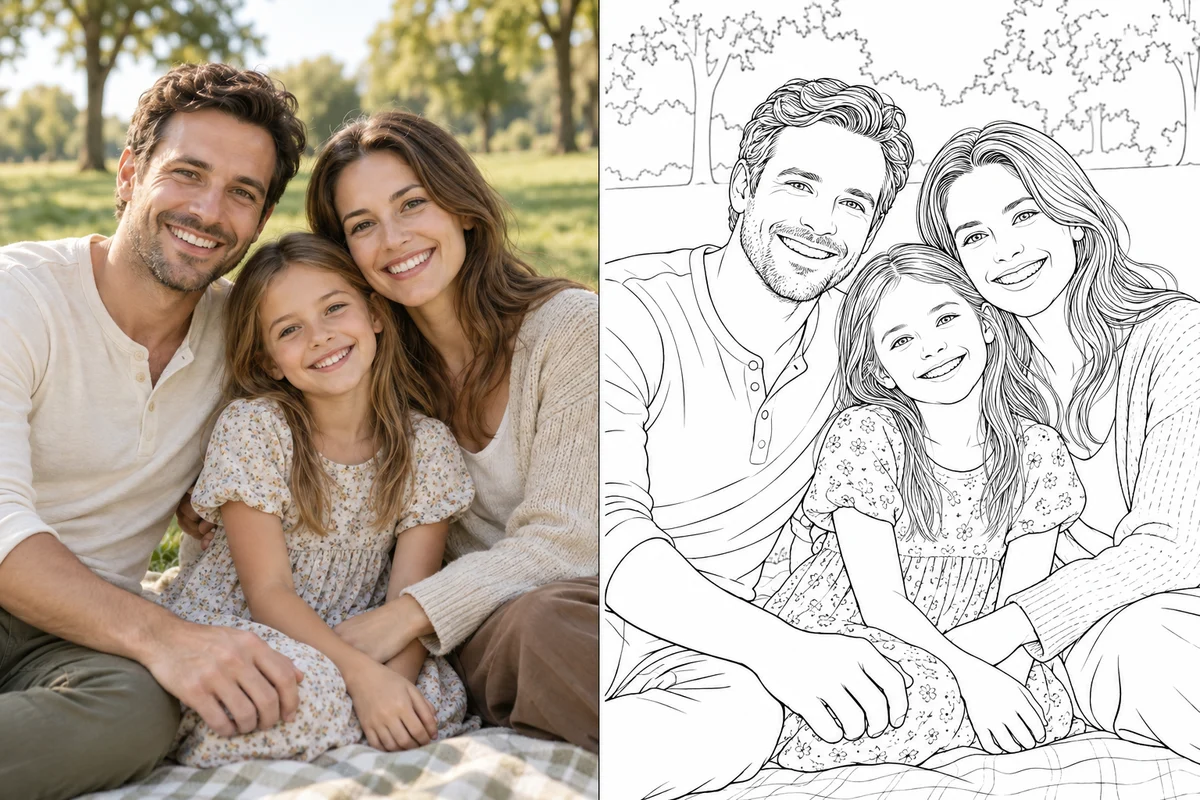
Trasforma un momento condiviso in un disegno a contorno per un album dei ricordi o un regalo fatto a mano. Scegli un gruppo piccolo, con volti chiari e un po’ di spazio tra le persone; le foto affollate possono perdere dettagli individuali.
Prova con un ritratto di famiglia spontaneo alla luce del giorno.
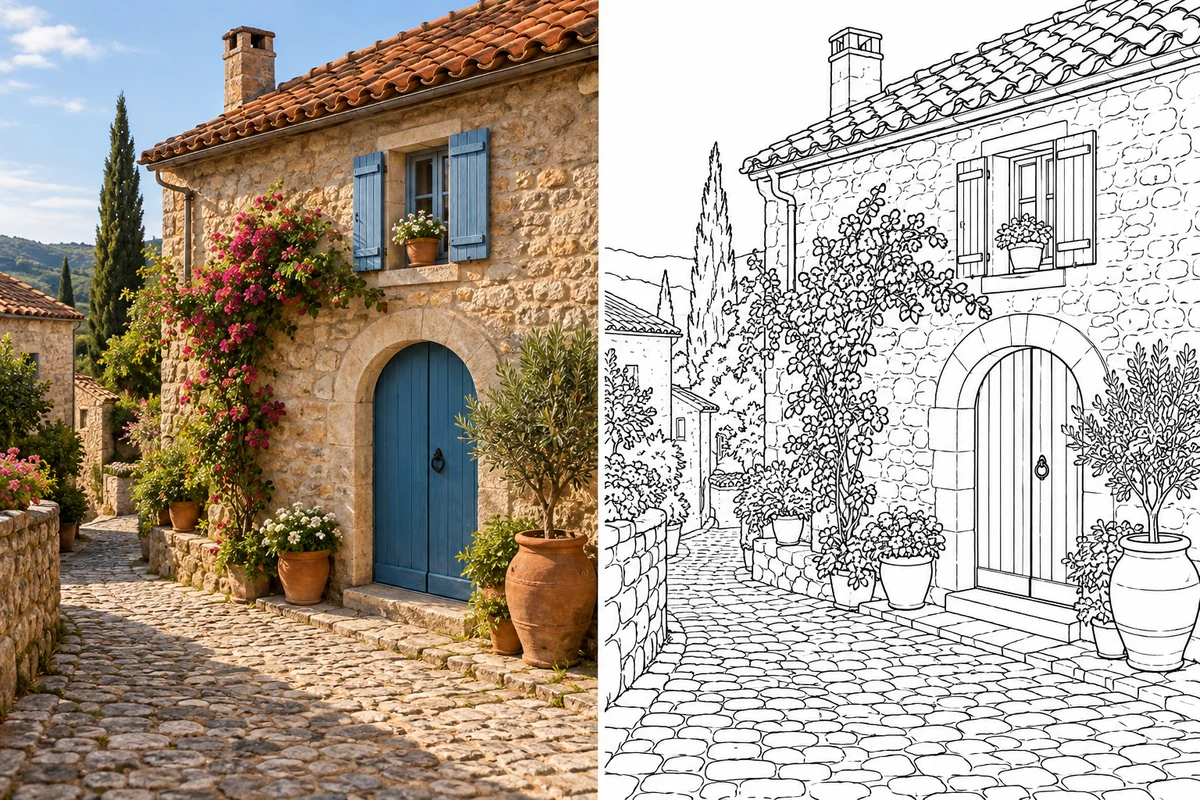
Trasforma un edificio che ami o una scena delle vacanze in uno schizzo per il diario di viaggio. Porte, tetti e sagome riconoscibili diventano riferimenti utili per disegnare, senza dover preparare un intero set di materiali artistici.
Prova con un monumento inquadrato senza la folla.
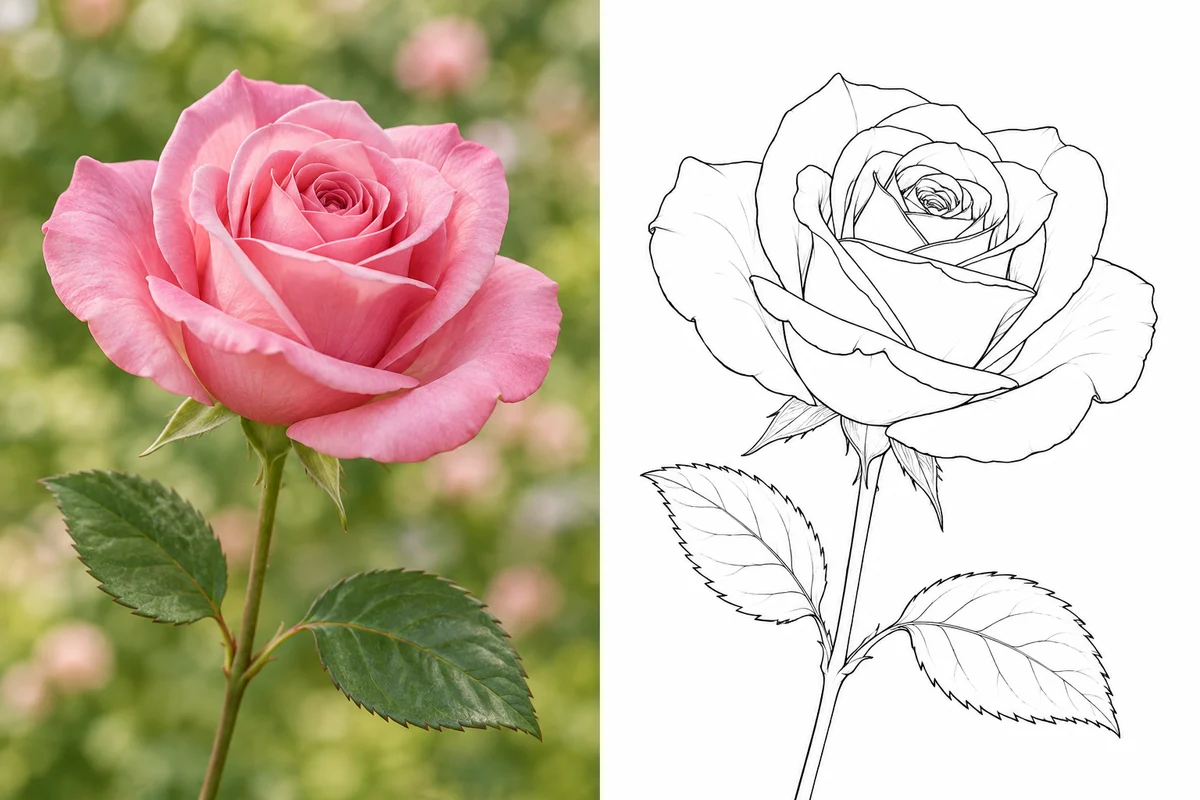
Parti da una rosa, un mazzo di fiori o una fioritura in giardino per creare un disegno botanico. Gli spazi tra i contorni invitano a sperimentare i colori dei petali o a esercitarsi con le sfumature a mano dopo la stampa.
Prova con un solo fiore dai petali ben a fuoco.
Carica una foto nello strumento qui sopra, mantieni selezionato «Schizzo realistico» e genera l’immagine. Controlla il risultato prima di scaricare PNG o PDF. Puoi cambiare stile e creare un’altra versione se desideri contorni diversi.
Questo strumento crea con l’IA un disegno a contorno: linee nere su uno sfondo bianco pulito. Non genera texture di grafite, ombre morbide o sfumature a matita in scala di grigi. Per esercitarti con la matita, stampa i contorni e aggiungi questi dettagli a mano.
Lo strumento offre una prova gratuita limitata. Prima di iniziare, controlla la disponibilità e il costo in crediti mostrati nel generatore. L’accesso dipende dal tuo account e dai limiti attuali della prova; le generazioni aggiuntive possono richiedere crediti.
Ritratti nitidi, foto di animali, fiori e scene dalle forme chiare sono buoni punti di partenza. Usa JPG, PNG o WebP fino a 25 MB. Evita immagini molto scure, molto sfocate e grandi gruppi con volti minuscoli.
Sì. Dai comandi del risultato puoi scaricare un PNG per usare l’immagine o un PDF per stamparla. Scegli una risoluzione adatta al formato di stampa e controlla l’anteprima prima di produrre più copie.
L’IA usa la foto come riferimento e può reinterpretare i dettagli più fini. Un’immagine nitida aiuta, ma non garantisce una somiglianza perfetta, scritte esatte o dettagli identici. Controlla il risultato e prova un’altra foto o un altro stile se serve.
Sì. Il risultato è un disegno al tratto in bianco e nero con spazi da colorare. Stampalo per usare matite o pennarelli oppure apri la funzione per colorare online dal pannello del risultato.
MyColoring.AI non aggiunge filigrane alle immagini generate. Carica immagini che hai il diritto di usare e verifica le condizioni applicabili prima di utilizzare un risultato per un progetto commerciale.
Dal volto che conservi nei preferiti al luogo che vuoi ricordare: il tuo prossimo disegno comincia da una foto.