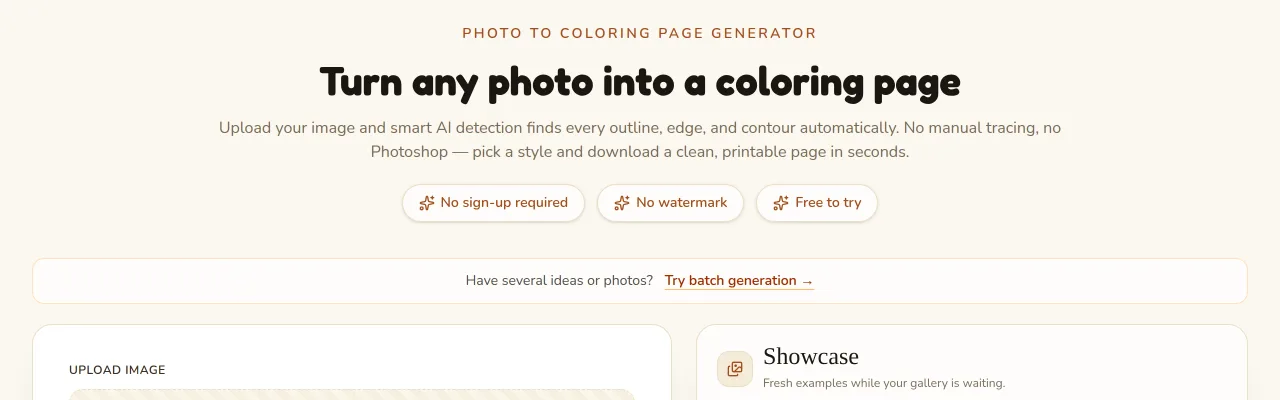
Per trasformare una foto in un disegno da colorare con MyColoring.ai basta caricare un'immagine nitida nello strumento Foto in pagina da colorare, scegliere uno stile e scaricare un contorno in bianco e nero pronto da stampare, in PNG o PDF: puoi provarlo gratis senza registrarti.
Questa guida passa in rassegna ogni comando della schermata Foto in pagina da colorare, spiega quanti crediti costa ogni impostazione e mostra quali foto danno le linee più pulite.
I sei passi in breve
| Passo | Cosa fai | Dove trovarlo sullo schermo | Costo |
|---|---|---|---|
| 1 | Scegli una foto nitida | Il tuo telefono o computer | Gratis |
| 2 | Caricala (JPG, PNG o WEBP) | Area di caricamento Carica immagine | Gratis |
| 3 | Scegli stile e proporzioni | Stile e Proporzioni | Gratis |
| 4 | Scegli risoluzione e quantità | Risoluzione (Base, Standard, Ultra) e Quantità | 2, 4 o 6 crediti per immagine |
| 5 | Genera | Pulsante Genera | Indicato sul pulsante |
| 6 | Scarica in PNG o PDF, o colora online | La scheda del risultato | Gratis, download illimitati |
Passo 1: scegli una foto che si converte bene
Quando vuoi trasformare una foto in un disegno da colorare, la foto di partenza conta più di qualsiasi impostazione, perché l'IA ricalca solo i contorni che riesce a vedere. Un'immagine nitida con un soggetto chiaro ti dà forme decise e chiuse, facili da colorare. Una foto scura o piena di elementi ti dà linee confuse e scarabocchiate.
| Tipo di foto | Risultato | Perché |
|---|---|---|
| Primo piano di un animale su un pavimento liscio | Ottimo | Un solo soggetto, contorno netto, sfondo semplice |
| Ritratto o foto di famiglia alla luce del giorno | Molto buono | Volti e vestiti danno forme chiare |
| Oggetto singolo (giocattolo, auto, fiore) | Molto buono | Contorni facili da leggere, poco rumore di fondo |
| Monumento o edificio | Buono | Le linee dritte si ricalcano bene; attiva la Pulizia sfondo per le strade affollate |
| Gruppo numeroso ripreso da lontano | Discreto | I volti piccoli perdono dettaglio; ritaglia più vicino prima di caricare |
| Foto notturna, mossa o in controluce | Scarso | L'IA non può trovare contorni che non vede |
Non tutte le foto da colorare danno lo stesso risultato. Qualche consiglio prima di caricare:
- Ritaglia prima. Elimina tutto ciò che non vuoi sulla pagina. Un ritaglio più stretto significa forme più grandi e più facili da colorare.
- Cerca una buona luce. Le foto scattate di giorno, con un contrasto visibile tra soggetto e sfondo, si ricalcano meglio.
- Evita i soggetti minuscoli. Se il tuo cane è un puntino in mezzo a un grande prato, la pagina sarà quasi tutta erba.
Passo 2: carica la tua foto
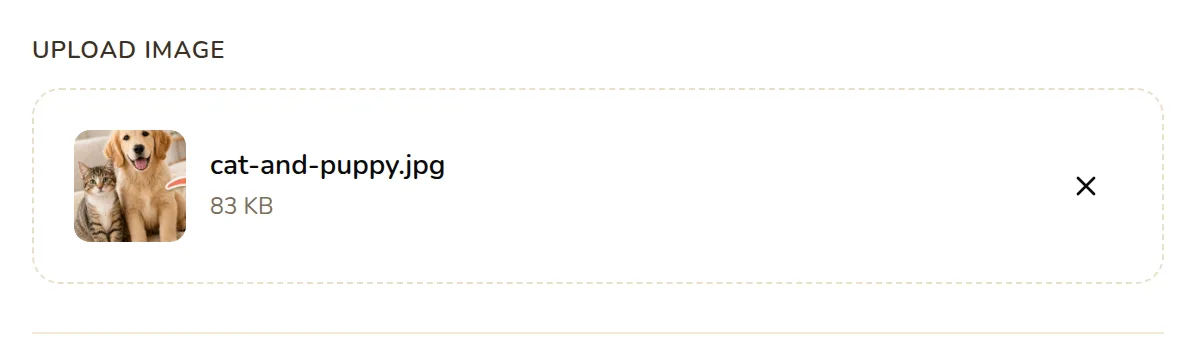
Clicca sull'area Carica immagine oppure trascinaci sopra un file. Lo strumento accetta i formati di immagine più comuni, tra cui JPG, PNG e WEBP, fino a 10 MB per immagine.
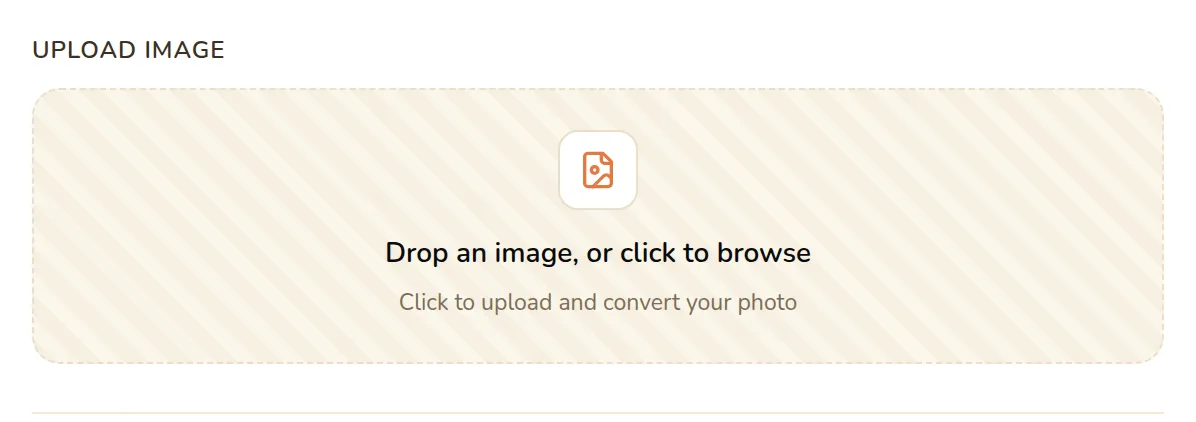
Una volta aggiunto il file vedrai un'anteprima con nome e dimensione del file. Clicca sulla × per sostituirlo con un'altra immagine.
Passo 3: scegli stile e proporzioni
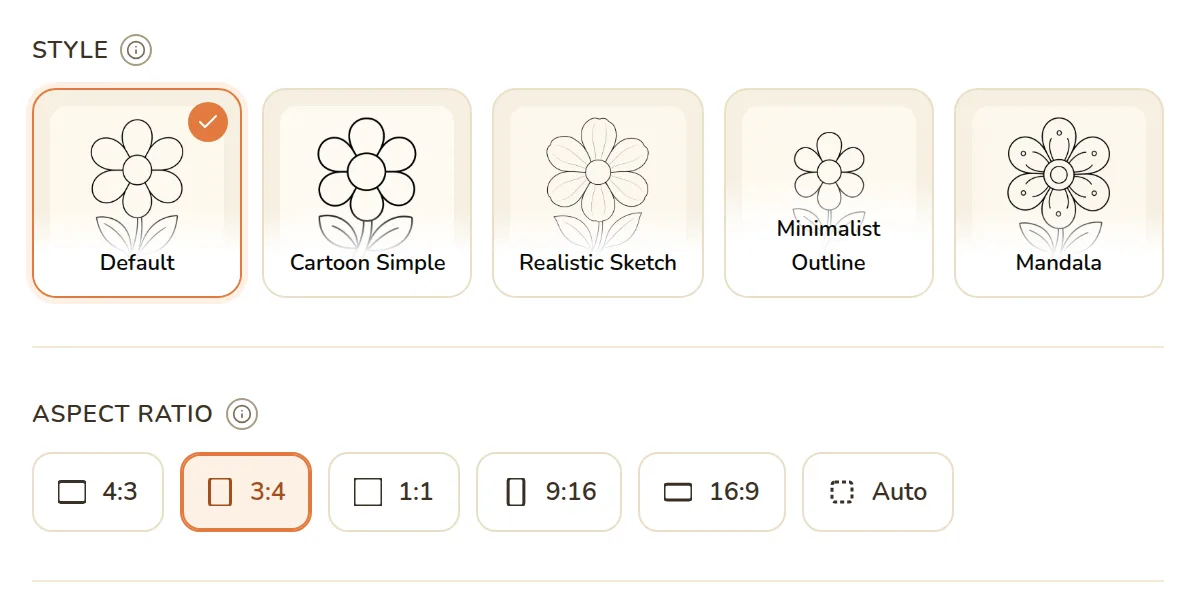
Scegli una delle cinque schede Stile. Ognuna dà alla stessa foto un tratto diverso:
- Predefinito — spessore delle linee equilibrato, per un uso generale.
- Cartoon semplice — contorni spessi e decisi e meno dettagli, ideale per i bambini piccoli.
- Schizzo realistico — linee sottili e dettagliate per ragazzi e adulti appassionati di colori.
- Contorno minimalista — linee pulite ed essenziali per un look moderno.
- Mandala — trasforma la foto in motivi simmetrici ed elaborati.
In Proporzioni puoi scegliere tra 4:3, 3:4, 1:1, 9:16, 16:9 o Automatico. Quando carichi una foto, lo strumento preseleziona il formato più vicino alla tua immagine: una classica foto verticale scattata col telefono passa da sola a 3:4. Scegli 3:4 per un formato verticale, oppure 4:3 per una pagina orizzontale. Quando stampi, adatta l'immagine al foglio e lascia un margine tutto intorno.
Passo 4: scegli risoluzione e quantità
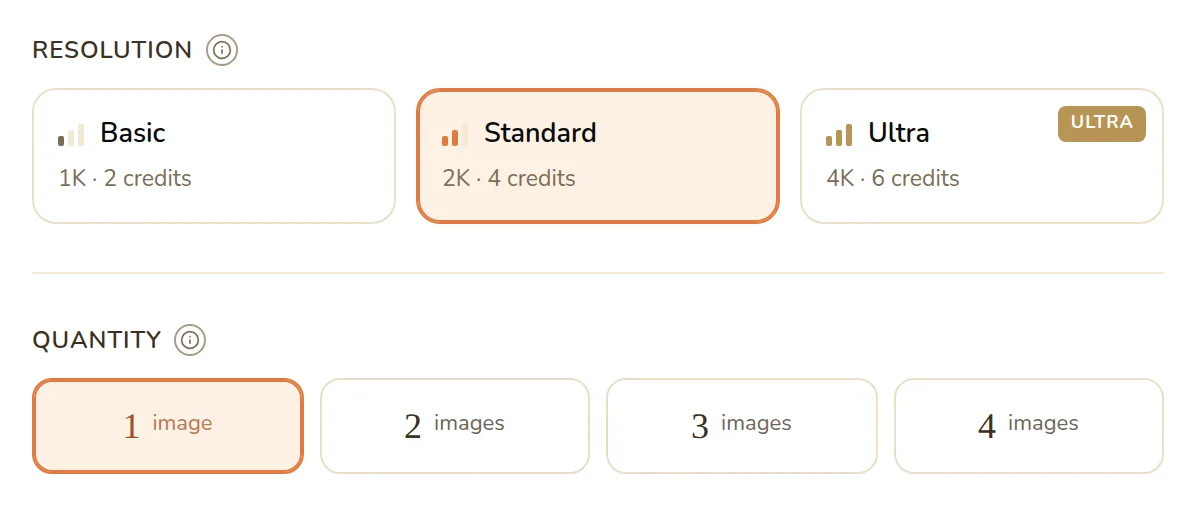
La Risoluzione decide quanti dettagli contiene la pagina e quanti crediti consuma:
| Opzione | Risoluzione | Crediti per immagine | Ideale per |
|---|---|---|---|
| Base | 1K | 2 crediti | Anteprime veloci, colorare a schermo |
| Standard | 2K | 4 crediti | Stampa di tutti i giorni su A4 o Letter (predefinita per le foto) |
| Ultra | 4K | 6 crediti | Il massimo dettaglio, stampe più grandi |
Un limite da conoscere: con le proporzioni Automatico si genera solo a 1K.
La Quantità ti permette di creare 1, 2, 3 o 4 versioni della stessa foto in un colpo solo. L'IA disegna ogni versione in modo leggermente diverso, quindi chiederne due o più è un modo semplice per scegliere la tua preferita. Il pulsante Genera mostra sempre il totale dei crediti prima del clic.
Passo 5: imposta la privacy e genera il disegno da colorare
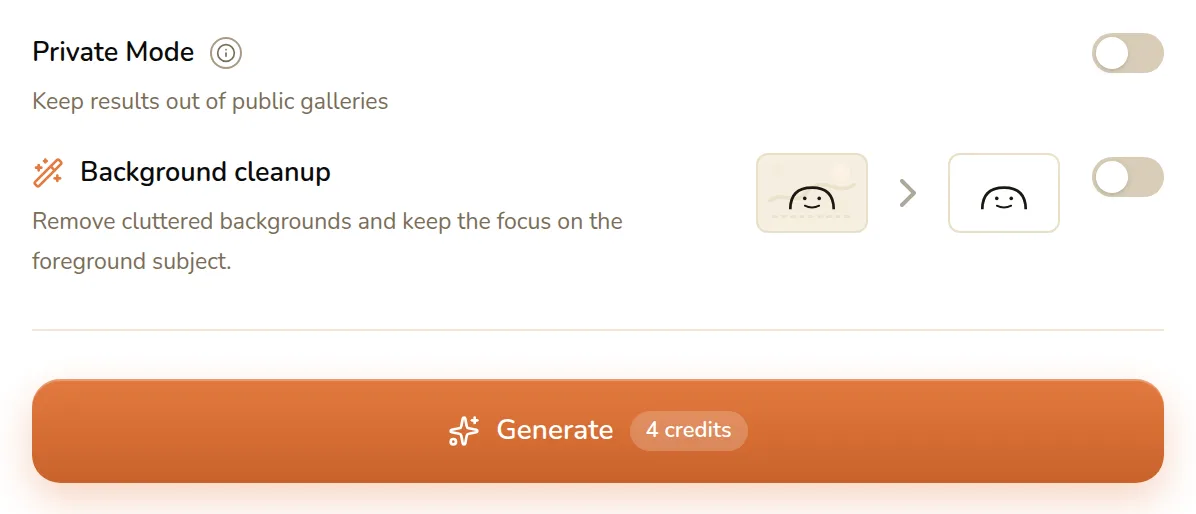
Sopra il pulsante ci sono due interruttori:
- Modalità privata tiene i risultati fuori dalle gallerie pubbliche. È disponibile solo con i piani a pagamento. Se generi come ospite o con un account gratuito, la pagina finita può comparire nella Galleria pubblica della pagina Esplora, dove gli altri visitatori possono vederla. Per le foto dei tuoi figli o di casa tua, usa un piano a pagamento e attiva prima la Modalità privata.
- Pulizia sfondo elimina uno sfondo pieno di elementi, così la pagina si concentra sul soggetto principale. È utile per le foto scattate in stanze o strade affollate.
Poi clicca su Genera. Puoi avere fino a 4 immagini in generazione contemporaneamente. Se una generazione non va a buon fine, i crediti vengono rimborsati in automatico.
Passo 6: scarica, stampa o colora online
La pagina finita compare nel pannello dei risultati accanto al modulo e, in seguito, nella tua Cronologia. Da lì puoi:
- Scarica PNG — ideale per l'uso digitale, la condivisione o le app per colorare sul tablet.
- Scarica PDF — pronto da mandare direttamente alla stampante di casa o dell'ufficio.
- Colora online — apre la pagina nell'editor per colorare online e ti permette di colorarla nel browser con pennelli e strumenti di riempimento.
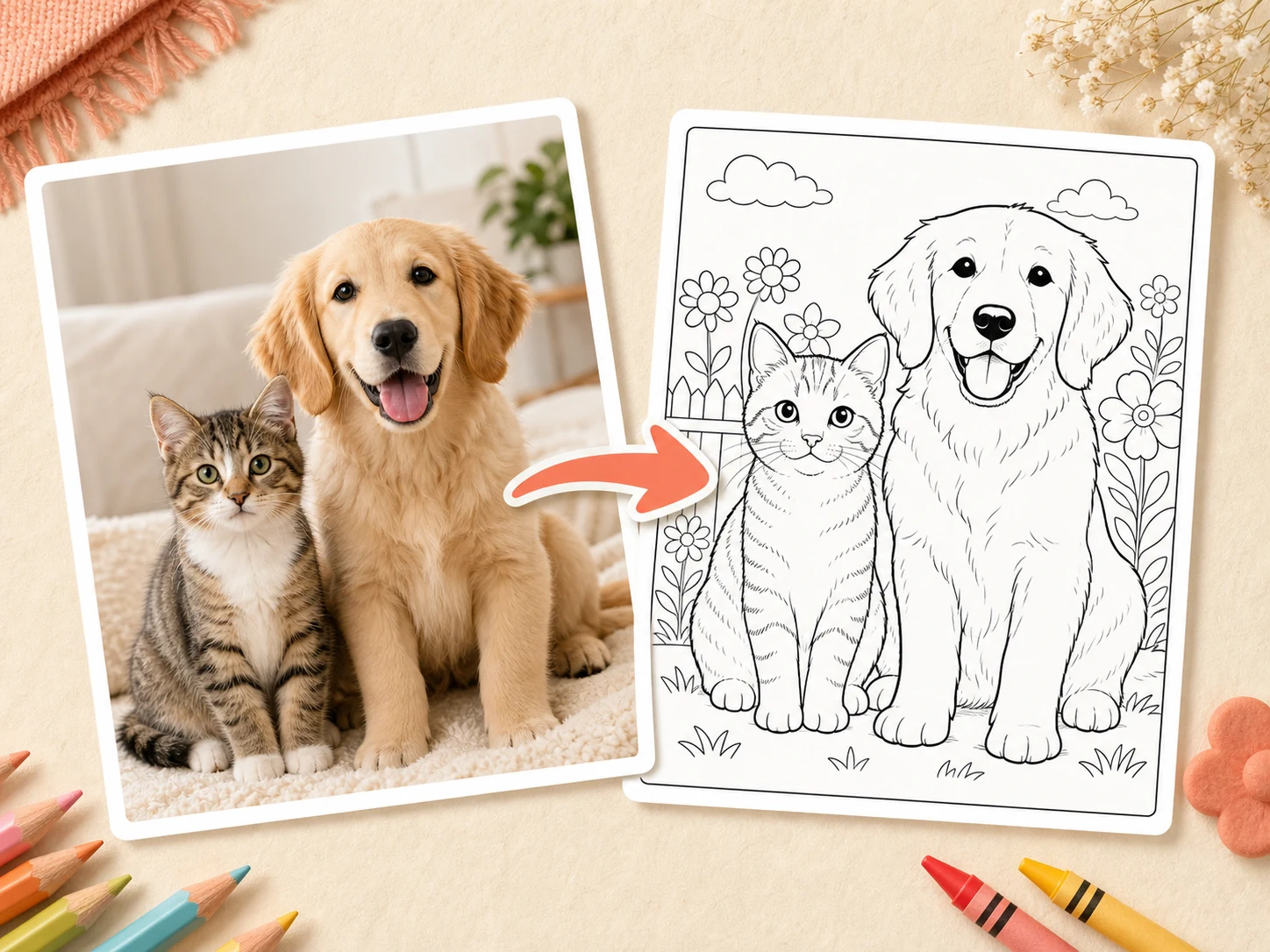
Nessun download ha la filigrana e non c'è un limite al numero di volte in cui puoi scaricare le tue pagine. Ecco come appare una foto trasformata in disegno da colorare:
Quanto costa trasformare una foto in un disegno da colorare?
Puoi iniziare gratis: le offerte in corso per la prova da ospite e per la registrazione sono indicate nella pagina dei prezzi. Con un account gratuito puoi anche raccogliere i crediti del check-in giornaliero, fino a 18 crediti a settimana, che bastano per quattro pagine Standard 2K ogni settimana.
Se converti foto spesso, i piani mensili di MyColoring.ai partono da $9.99 al mese per 200 crediti, con piani più grandi da 500 e 1500 crediti e pacchetti di crediti una tantum se preferisci non abbonarti. Trovi tutti i dettagli nella pagina dei prezzi.
Due regole da tenere a mente:
- Le pagine gratuite sono per uso personale e scolastico. Per vendere le pagine, o usarle in prodotti come libri KDP o stampabili su Etsy, serve un piano a pagamento. Tutti i piani a pagamento, compresi i pacchetti una tantum, includono l'uso commerciale.
- La Modalità privata è solo a pagamento, come spiegato al passo 5.
Problemi comuni e soluzioni rapide
| Problema | Soluzione |
|---|---|
| Troppe linee minuscole sullo sfondo | Attiva la Pulizia sfondo o ritaglia la foto più stretta |
| Linee troppo sottili per un bambino piccolo | Passa allo stile Cartoon semplice |
| I dettagli del viso non convincono | Usa una foto più ravvicinata e meglio illuminata, oppure genera 2–4 versioni e scegli la migliore |
| La pagina sembra stirata o tagliata in modo strano | Cambia le Proporzioni in base alla foto (3:4 per gli scatti verticali) |
| Le linee stampate risultano sfocate su un foglio grande | Rigenera in Standard 2K o Ultra 4K invece che in Base 1K |
Per andare oltre
- Tante foto? Gli utenti registrati possono convertire fino a 50 immagini in un'unica sessione con i disegni da colorare in serie, con immagini fino a 10 MB ciascuna. Ogni immagine viene addebitata in base alla risoluzione scelta, esattamente come nello strumento singolo.
- Preferisci l'effetto matita? Foto in disegno trasforma una foto in uno schizzo a contorno invece che in una pagina da colorare.
- Vuoi creare un libro da vendere? La nostra guida passo passo su come creare un libro da colorare per KDP con l'IA (in inglese) spiega formati di taglio, numero di pagine e diritti commerciali.
Pronto a provare? Apri lo strumento Foto in pagina da colorare, carica la tua foto preferita e stampa la tua prima pagina da colorare.