Fotoğrafı boyama sayfasına çevirmek için MyColoring.ai üzerindeki Fotoğraftan boyama sayfası aracına net bir fotoğraf yükleyin, bir stil seçin ve yazdırılabilir siyah-beyaz çizimi PNG veya PDF olarak indirin. Kayıt olmadan ücretsiz deneyebilirsiniz.
Bu rehber Fotoğraftan boyama sayfası ekranındaki her ayarı tek tek anlatıyor, hangi ayarın kaç kredi harcadığını açıklıyor ve en temiz çizgileri hangi fotoğrafların verdiğini gösteriyor.
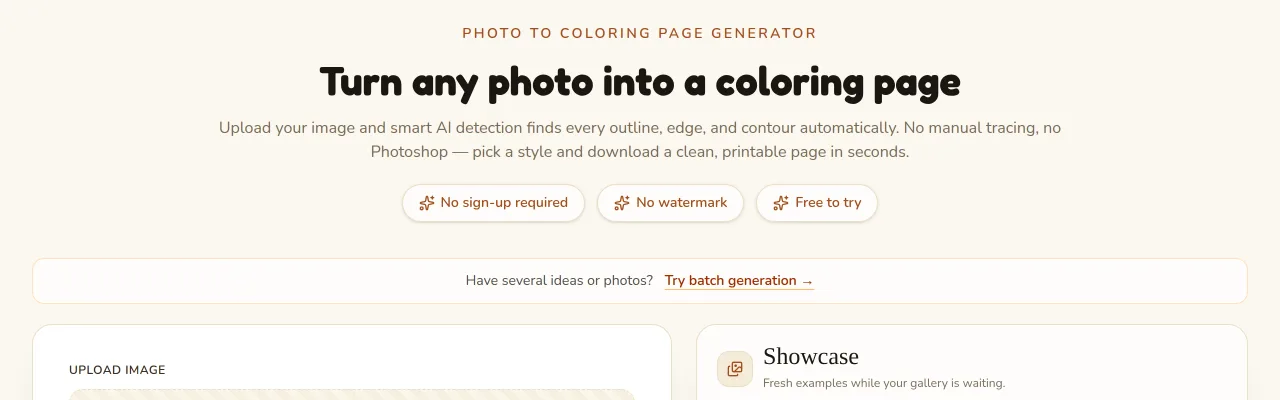
Bir bakışta altı adım
| Adım | Ne yapıyorsunuz | Ekranda nerede | Maliyet |
|---|---|---|---|
| 1 | Net bir fotoğraf seçin | Telefonunuz veya bilgisayarınız | Ücretsiz |
| 2 | Fotoğrafı yükleyin (JPG, PNG veya WEBP) | Görsel yükle alanı | Ücretsiz |
| 3 | Stil ve en boy oranı seçin | Stil ve En boy oranı | Ücretsiz |
| 4 | Çözünürlük ve adet seçin | Çözünürlük (Temel, Standart, Ultra) ve Adet | Görsel başına 2, 4 veya 6 kredi |
| 5 | Oluşturun | Oluştur butonu | Butonun üzerinde yazar |
| 6 | PNG veya PDF indirin ya da online boyayın | Sonuç kartınız | Ücretsiz, sınırsız indirme |
1. adım: İyi dönüşecek bir fotoğraf seçin
Yapay zekâ görebildiği kenarları çizer; bu yüzden fotoğrafı boyama sayfasına çevirmede başlangıçtaki fotoğraf her ayardan daha önemlidir. Konusu belirgin, net bir fotoğraf boyaması kolay, kalın ve kapalı şekiller verir. Karanlık ya da kalabalık bir fotoğraf ise karalama gibi çizgiler çıkarır.
| Fotoğraf türü | Sonuç | Neden |
|---|---|---|
| Düz zeminde evcil hayvan yakın çekimi | Mükemmel | Tek konu, güçlü kontur, sade arka plan |
| Gün ışığında portre veya aile fotoğrafı | Çok iyi | Yüzler ve kıyafetler net şekiller verir |
| Tek nesne (oyuncak, araba, çiçek) | Çok iyi | Kenarları kolay okunur, arka plan gürültüsü azdır |
| Simge yapı veya bina | İyi | Düz çizgiler iyi çizilir; kalabalık sokaklarda Arka plan temizleme'yi açın |
| Uzaktan çekilmiş kalabalık grup | Orta | Küçük yüzler detay kaybeder; yüklemeden önce daha yakından kırpın |
| Gece çekimi, bulanık veya ters ışıklı fotoğraf | Zayıf | Yapay zekâ göremediği kenarları bulamaz |
Yüklemeden önce ipuçları:
- Önce kırpın. Sayfada istemediğiniz her şeyi kesip atın. Daha sıkı bir kırpma, daha büyük ve boyaması kolay şekiller demektir.
- İyi ışık kullanın. Konu ile arka plan arasında belirgin kontrast olan gün ışığı fotoğrafları en iyi sonucu verir.
- Çok küçük konulardan kaçının. Köpeğiniz koca bir çayırda küçük bir nokta gibi duruyorsa sayfanın çoğu çimen olur.
2. adım: Fotoğrafınızı yükleyin
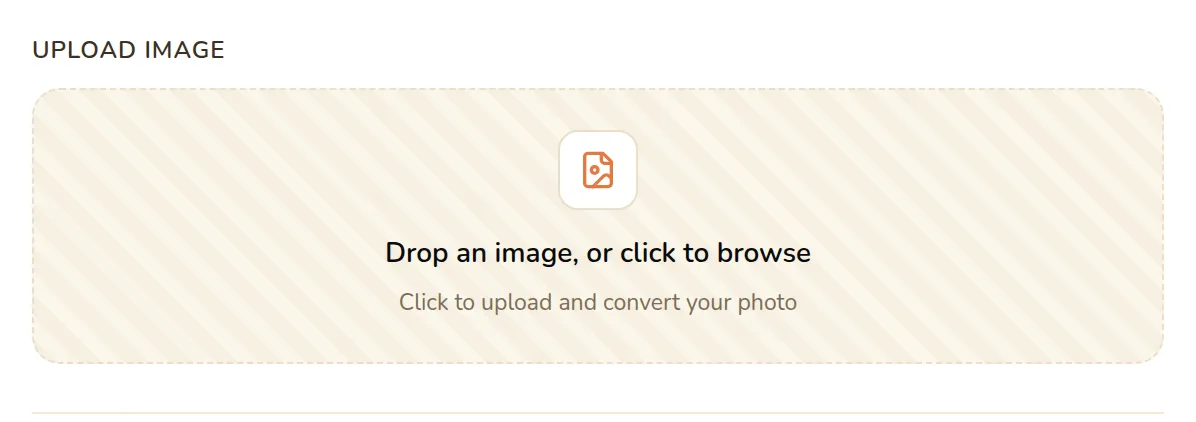
Görsel yükle alanına tıklayın ya da dosyayı üzerine sürükleyin. Araç JPG, PNG ve WEBP dahil yaygın görsel formatlarını görsel başına 10 MB'a kadar kabul eder.
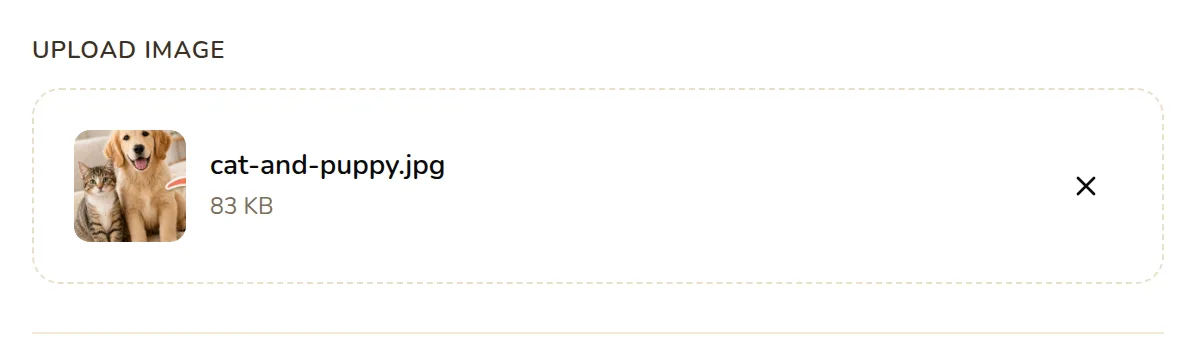
Dosya eklendiğinde dosya adı ve boyutuyla birlikte bir küçük resim görürsünüz. Başka bir fotoğrafla değiştirmek için × işaretine tıklayın.
3. adım: Stil ve en boy oranı seçin
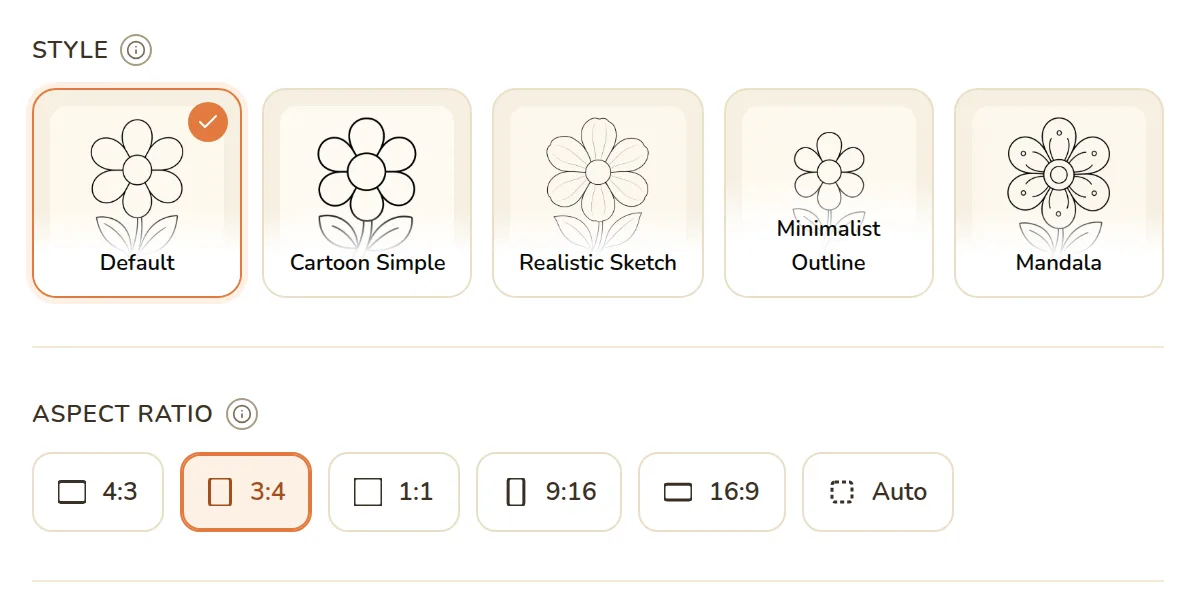
Beş Stil kartından birini seçin. Her biri aynı fotoğrafa farklı bir çizgi karakteri verir:
- Varsayılan — genel kullanım için dengeli çizgi kalınlığı.
- Basit çizgi film — kalın, belirgin konturlar ve daha az detay; küçük çocuklar için en iyisi.
- Gerçekçi eskiz — gençler ve yetişkin boyamaseverler için ince, ayrıntılı çizgiler.
- Minimal çizgi — modern bir görünüm için temiz ve seyrek çizgiler.
- Mandala — fotoğrafı simetrik, karmaşık desenlere dönüştürür.
En boy oranı altında 4:3, 3:4, 1:1, 9:16, 16:9 veya Otomatik seçebilirsiniz. Fotoğraf yüklediğinizde araç, fotoğrafınıza en yakın oranı önceden seçer; yani tipik bir dikey telefon fotoğrafı kendiliğinden 3:4'e geçer. Dikey düzen için 3:4, yatay sayfa için 4:3 seçin. Yazdırırken görseli kağıdınıza sığacak şekilde ölçekleyin ve çevresinde kenar boşluğu bırakın.
4. adım: Çözünürlük ve adet seçin
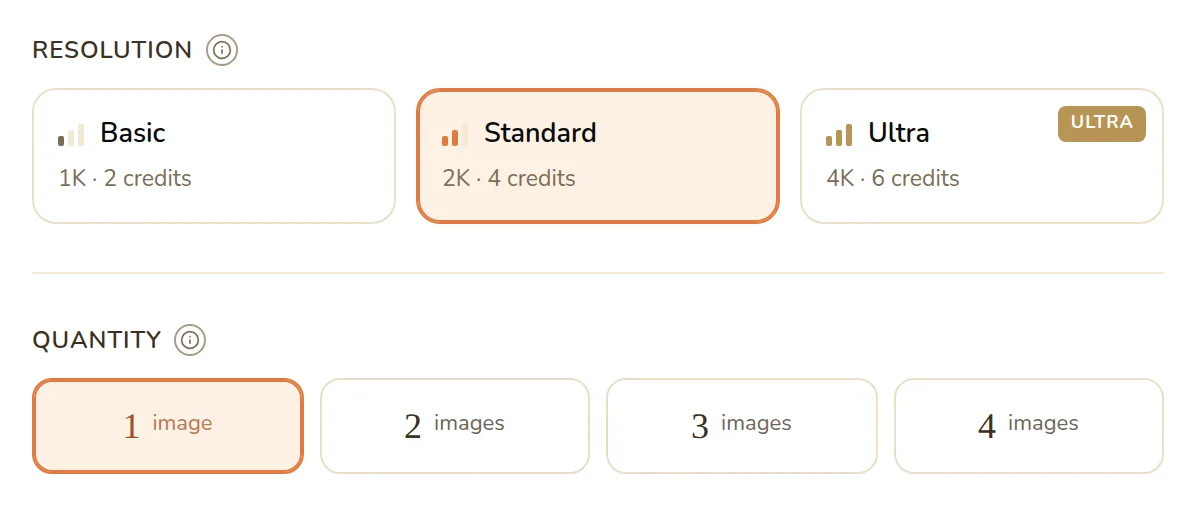
Çözünürlük, sayfanın ne kadar detay taşıyacağını ve kaç kredi harcayacağını belirler:
| Seçenek | Çözünürlük | Görsel başına kredi | En uygun kullanım |
|---|---|---|---|
| Temel | 1K | 2 kredi | Hızlı önizleme, ekranda boyama |
| Standart | 2K | 4 kredi | A4 veya Letter kağıda günlük baskı (fotoğraflar için varsayılan) |
| Ultra | 4K | 6 kredi | En yüksek detay, büyük baskılar |
Bilmeniz gereken bir sınır var: Otomatik oran yalnızca 1K'da oluşturur.
Adet ile aynı fotoğrafın 1, 2, 3 veya 4 versiyonunu tek seferde oluşturabilirsiniz. Yapay zekâ her versiyonu biraz farklı çizer; bu yüzden iki veya daha fazla istemek, en beğendiğinizi seçmenin kolay bir yoludur. Oluştur butonu, tıklamadan önce her zaman toplam krediyi gösterir.
5. adım: Gizliliği ayarlayın ve oluşturun
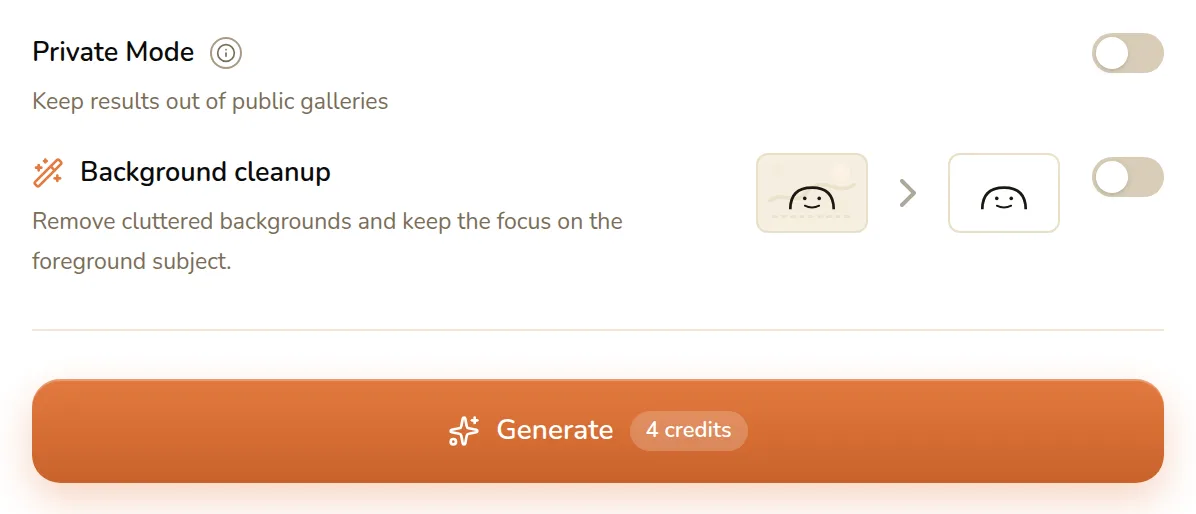
Butonun üstünde iki anahtar bulunur:
- Özel mod sonuçları herkese açık galerilerin dışında tutar ve yalnızca ücretli planlarda mevcuttur. Misafir olarak veya ücretsiz hesapla oluşturursanız hazır sayfanız herkese açık Galeri'de görünebilir ve diğer ziyaretçiler onu görebilir. Çocuklarınızın veya evinizin fotoğrafları için ücretli bir plan kullanın ve önce Özel modu açın.
- Arka plan temizleme kalabalık bir arka planı kaldırır, böylece sayfa ana konuya odaklanır. Kalabalık odalarda veya sokaklarda çekilmiş fotoğraflar için kullanışlıdır.
Ardından Oluştur'a tıklayın. Aynı anda 4 görsele kadar oluşturma yapılabilir. Bir oluşturma başarısız olursa krediler otomatik olarak iade edilir.
6. adım: İndirin, yazdırın veya online boyayın
Hazır sayfanız formun yanındaki sonuç panelinde, daha sonra da Geçmiş bölümünde görünür. Buradan şunları yapabilirsiniz:
- PNG indir — dijital kullanım, paylaşım veya tablet boyama uygulamaları için en iyisi.
- PDF indir — doğrudan ev veya ofis yazıcısına göndermeye hazır.
- Çevrim içi boya — sayfayı online boyama editöründe açın ve fırça ve doldurma araçlarıyla tarayıcınızda boyayın.
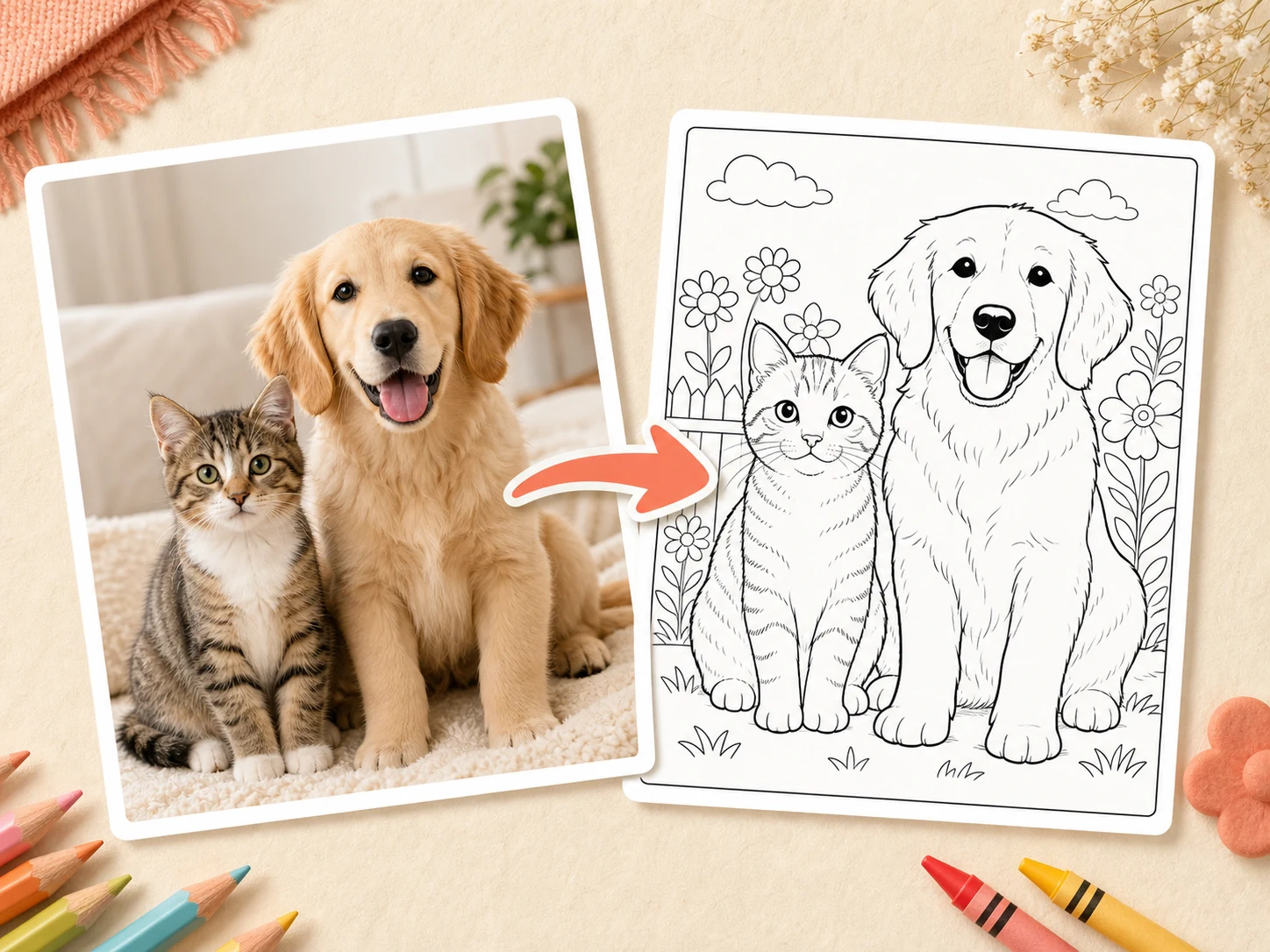
Tüm indirmeler filigransızdır ve kendi sayfalarınızı kaç kez indireceğinize dair bir sınır yoktur. Fotoğrafı boyama sayfasına dönüştürme işleminin bitmiş hali şöyle görünüyor:
Fotoğrafı boyama sayfasına çevirmenin maliyeti ne kadar?
Ücretsiz başlayabilirsiniz: güncel misafir denemesi ve kayıt teklifleri fiyatlandırma sayfasında listeleniyor. Ücretsiz bir hesap ayrıca günlük check-in yaparak kredi toplayabilir; haftada 18 krediye kadar, bu da her hafta dört adet Standart 2K sayfaya yeter.
Sık sık fotoğraf dönüştürüyorsanız MyColoring.ai aylık planları ayda 200 kredi için $9.99'dan başlıyor; 500 ve 1500 kredilik daha büyük planlar ve abonelik istemeyenler için tek seferlik kredi paketleri de var. Ayrıntılar için fiyatlandırma sayfasına bakın.
Akılda tutmanız gereken iki kural:
- Ücretsiz sayfalar kişisel ve sınıf içi kullanım içindir. Sayfaları satmak ya da KDP kitapları veya Etsy yazdırılabilirleri gibi ürünlerde kullanmak için ücretli bir plan gerekir. Tek seferlik paketler dahil tüm ücretli planlar ticari kullanımı kapsar.
- Özel mod yalnızca ücretli planlarda var, 5. adımda anlatıldığı gibi.
Sık karşılaşılan sorunlar ve hızlı çözümler
| Sorun | Çözüm |
|---|---|
| Arka planda çok fazla küçük çizgi var | Arka plan temizleme'yi açın ya da fotoğrafı daha sıkı kırpın |
| Çizgiler küçük bir çocuk için fazla ince | Stili Basit çizgi film olarak değiştirin |
| Yüz detayları tuhaf görünüyor | Daha yakın ve daha iyi aydınlatılmış bir fotoğraf kullanın ya da 2–4 versiyon oluşturup en iyisini seçin |
| Sayfa gerilmiş veya garip kırpılmış görünüyor | En boy oranı'nı fotoğrafınıza uygun hale getirin (dikey çekimler için 3:4) |
| Büyük kağıtta çizgiler yumuşak görünüyor | Temel 1K yerine Standart 2K veya Ultra 4K ile yeniden oluşturun |
Daha fazlası
- Çok sayıda fotoğrafınız mı var? Giriş yapmış kullanıcılar toplu boyama sayfaları aracıyla tek seferde 50 görsele kadar dönüştürebilir; her görsel en fazla 10 MB olabilir. Her görsel, tekli araçta olduğu gibi seçtiğiniz çözünürlüğe göre ücretlendirilir.
- Karakalem görünümü mü tercih edersiniz? Fotoğrafı eskize çevirme aracı fotoğrafı boyama sayfası yerine kontur çizimli bir eskize dönüştürür.
- Satmak için kitap mı hazırlıyorsunuz? Yapay zekâ ile KDP boyama kitabı yapma rehberimiz (İngilizce) kesim boyutlarını, sayfa sayılarını ve ticari hakları adım adım anlatıyor.
Denemeye hazır mısınız? Fotoğraftan boyama sayfası aracını açın, en sevdiğiniz fotoğrafı bırakın ve ilk sayfanızı yazdırın.