
Des détails qui laissent place à vos idées
Le style « Croquis réaliste » traduit les éléments visibles en fines lignes noires sur fond blanc. Ajoutez vos propres ombrages au crayon après impression ou gardez la simplicité des contours.
Un nouveau regard sur vos photos
Transformez une photo que vous aimez en un dessin aux contours nets et détaillés. Un portrait, votre animal ou un lieu qui compte pour vous : créez un dessin à imprimer, à offrir ou à colorier à votre façon.
Des traits noirs nets sur fond blanc, avec des espaces libres plutôt que des ombrages au crayon.
Découvrez des exemples de photos transformées en dessins au trait avec MyColoring.AI. Ces illustrations montrent des rendus possibles ; votre résultat dépendra de la photo et des réglages.
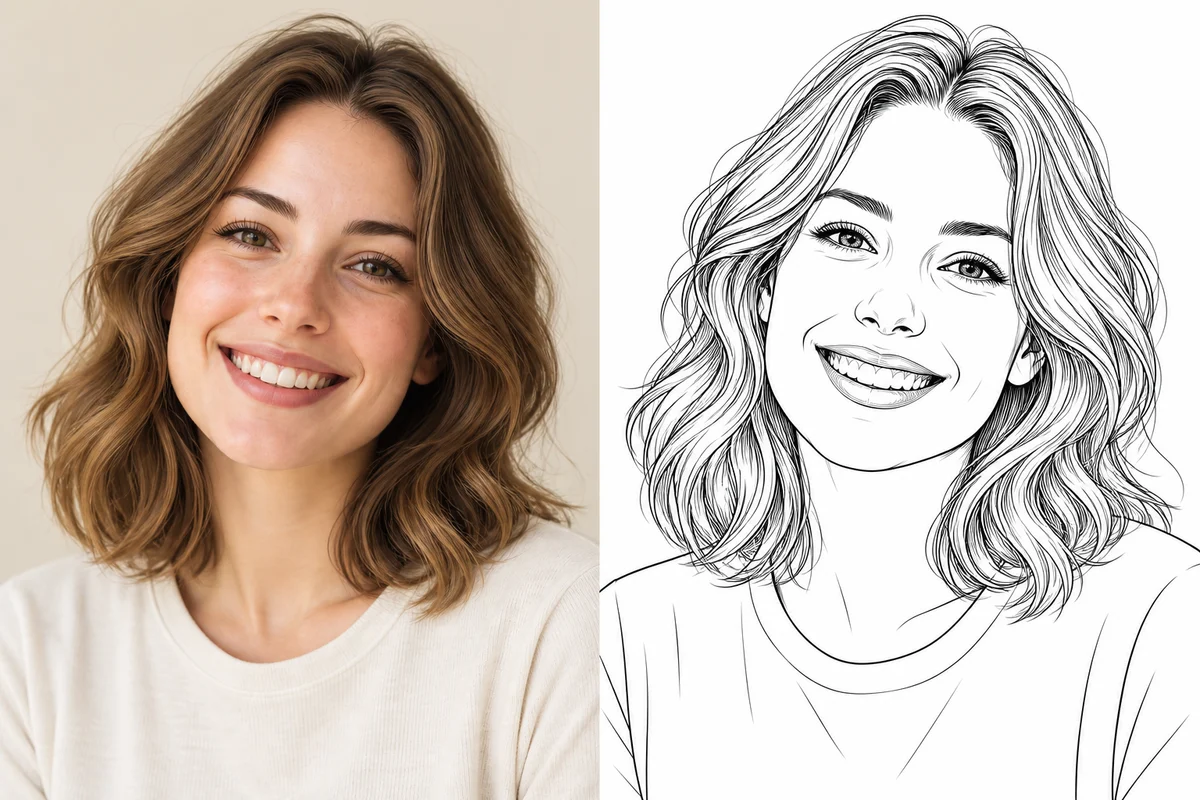
Transformer une photo de portrait en dessin
Découvrez des exemples de photos transformées en dessins au trait avec MyColoring.AI. Ces illustrations montrent des rendus possibles ; votre résultat dépendra de la photo et des réglages.
Importez une photo, choisissez un style et donnez forme à votre prochaine idée.
Choisissez une image JPG, PNG ou WebP de 10 Mo maximum. Un sujet bien éclairé et un arrière-plan peu chargé aident l’IA à repérer les détails utiles.
Le style « Croquis réaliste » est présélectionné pour des traits détaillés. Essayez « Contour minimaliste » pour un dessin plus épuré, ou activez le nettoyage de l’arrière-plan pour mieux isoler le sujet.
Ouvrez l’image terminée dans vos résultats. Enregistrez un PNG pour vos projets numériques ou un PDF à imprimer. Envie d’ajouter de la couleur ? Ouvrez le dessin dans notre outil de coloriage en ligne.
Gardez le sujet qui compte et faites vivre votre dessin au-delà de l’écran.
Le style « Croquis réaliste » traduit les éléments visibles en fines lignes noires sur fond blanc. Ajoutez vos propres ombrages au crayon après impression ou gardez la simplicité des contours.
Conservez le décor s’il raconte une histoire. Utilisez le nettoyage de l’arrière-plan lorsqu’un portrait, un animal ou une fleur mérite toute la page.
Choisissez le PNG pour le partage et les créations numériques, ou le PDF pour l’impression. Aucun filigrane MyColoring n’est ajouté à l’image générée.
Commencez avec les photos déjà sur votre téléphone. Chaque sujet apporte quelque chose de différent à un dessin au trait.
Donnez un nouveau style à un selfie ou à un portrait pour un avatar, une carte ou un exercice de dessin. Privilégiez une photo nette, des yeux bien visibles et un éclairage uniforme pour des traits du visage lisibles.
À essayer : un portrait rapproché sur un fond simple.
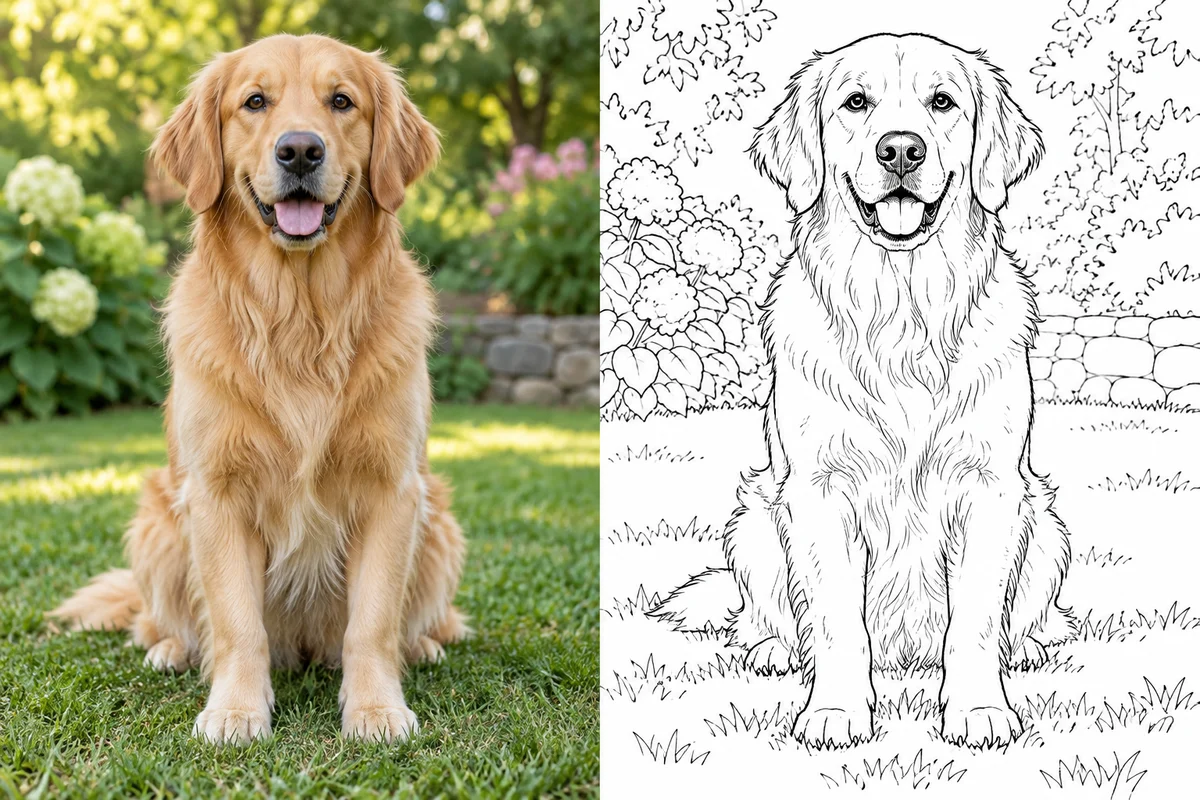
Faites de la photo de votre chien, de votre chat ou d’un autre compagnon un souvenir personnel. Des yeux nets, des oreilles bien dessinées et un pelage distinctif aident à le reconnaître. Une pose immobile convient mieux qu’une photo d’action floue.
À essayer : votre animal assis, photographié à hauteur des yeux.
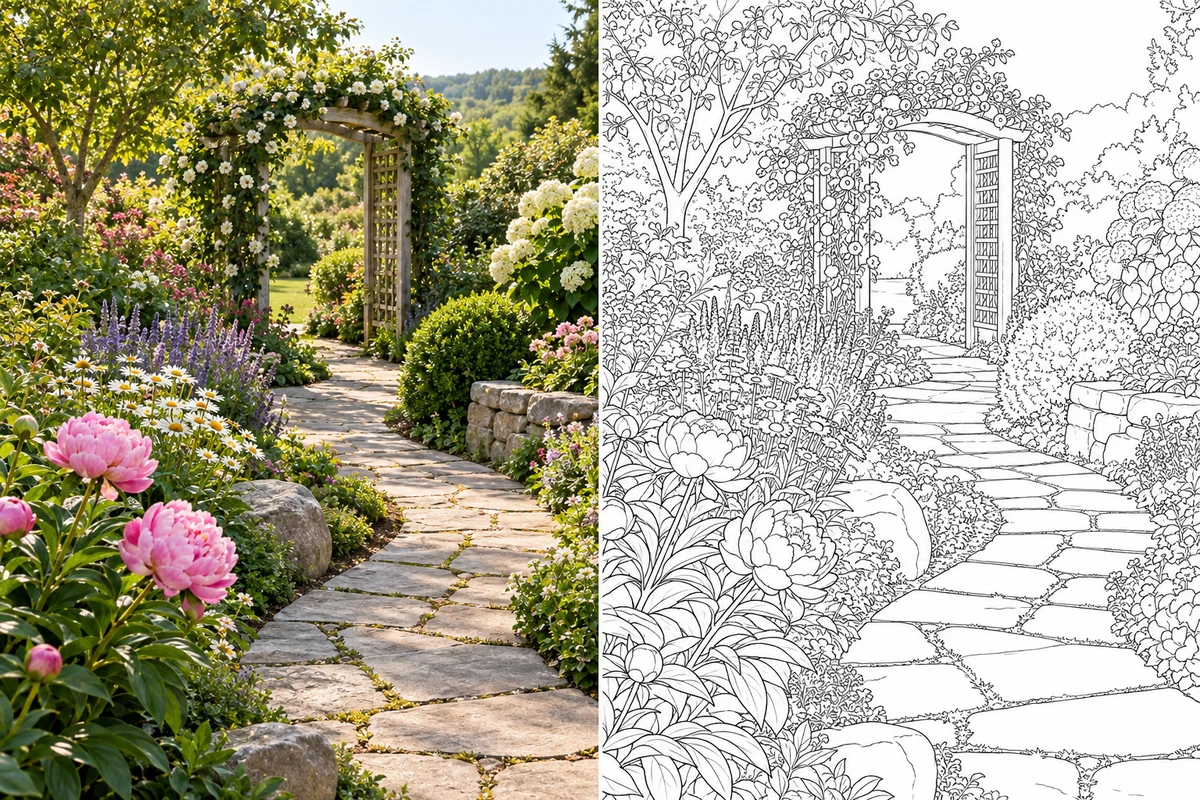
Redécouvrez une montagne, une plage paisible ou une allée de jardin sous forme de dessin au trait. Désactivez le nettoyage de l’arrière-plan pour conserver le décor. Préférez un premier plan marqué à de minuscules détails lointains.
À essayer : une allée de jardin avec un point d’intérêt bien visible.
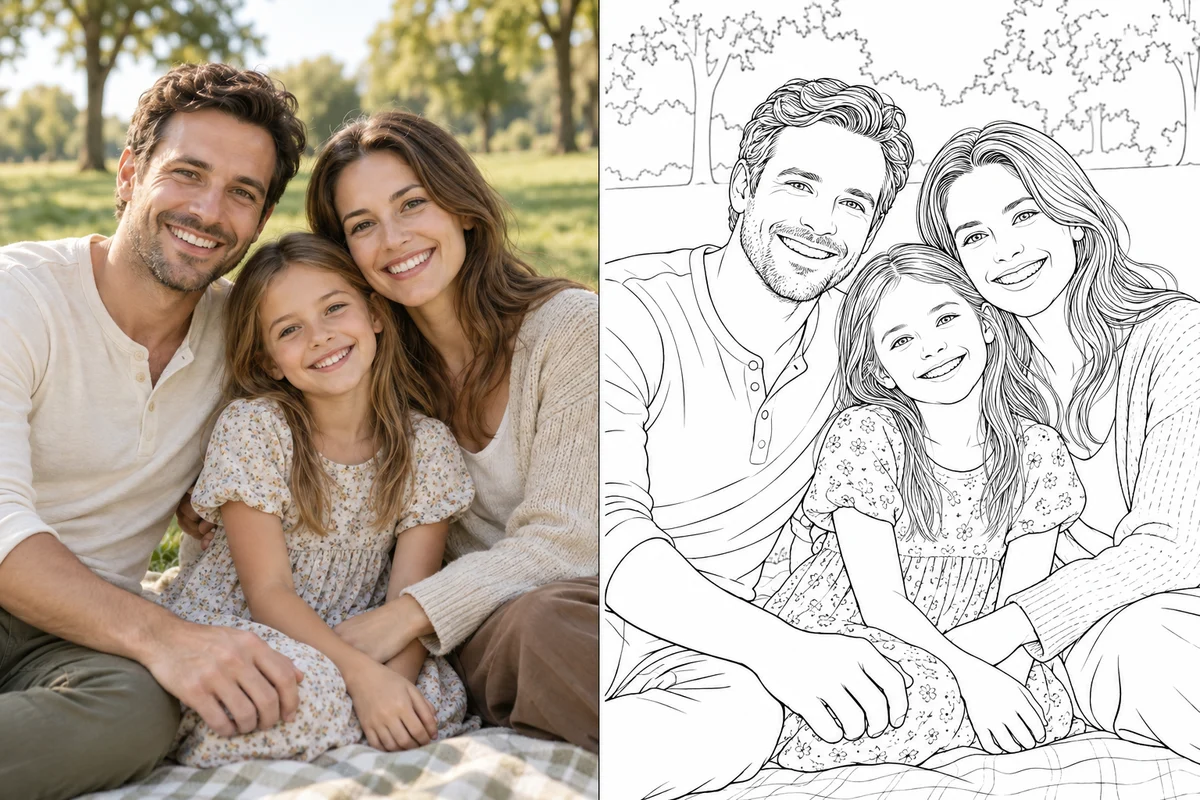
Gardez un moment partagé sous forme de dessin aux contours nets, pour un album souvenir ou un cadeau fait main. Choisissez un petit groupe aux visages bien visibles, avec un peu d’espace entre les personnes ; les groupes serrés peuvent perdre des détails.
À essayer : un portrait de famille détendu à la lumière du jour.
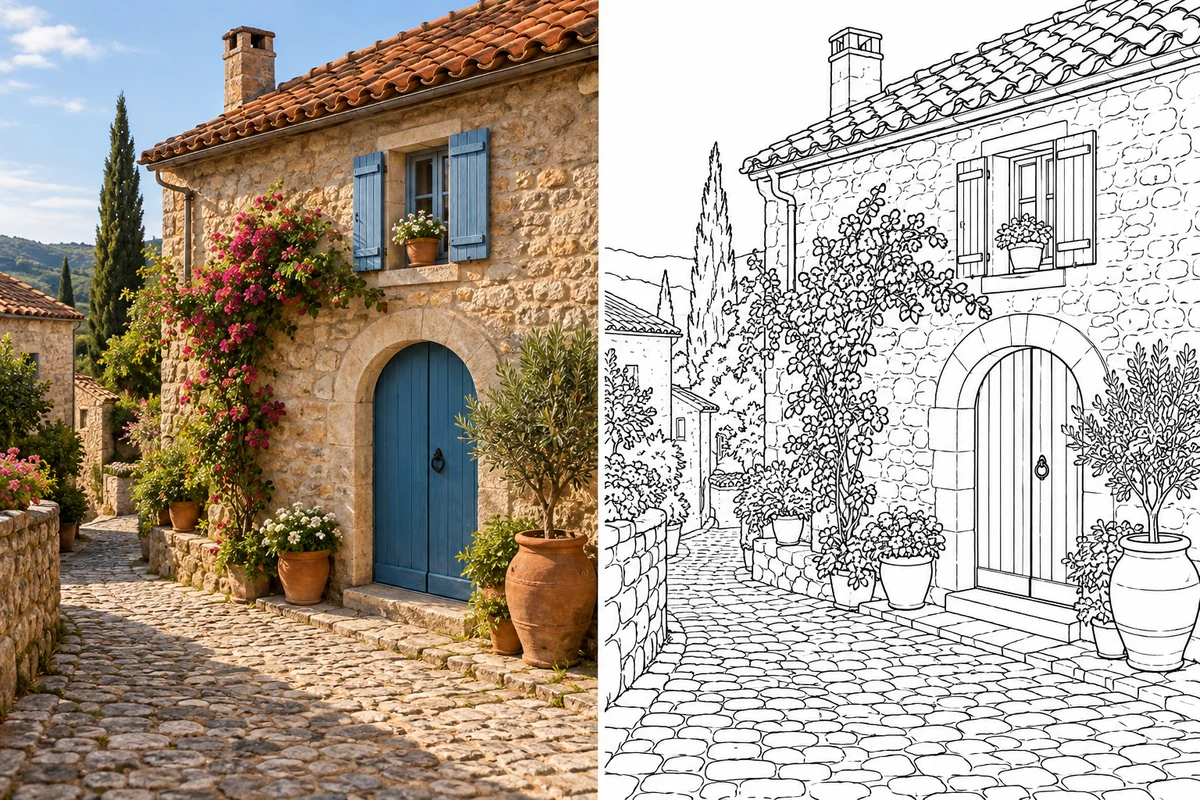
Transformez un bâtiment aimé ou une scène de vacances en croquis pour votre carnet de voyage. Portes, toits et silhouettes reconnaissables deviennent des modèles pour dessiner sans avoir besoin de tout un atelier.
À essayer : un monument cadré sans la foule.
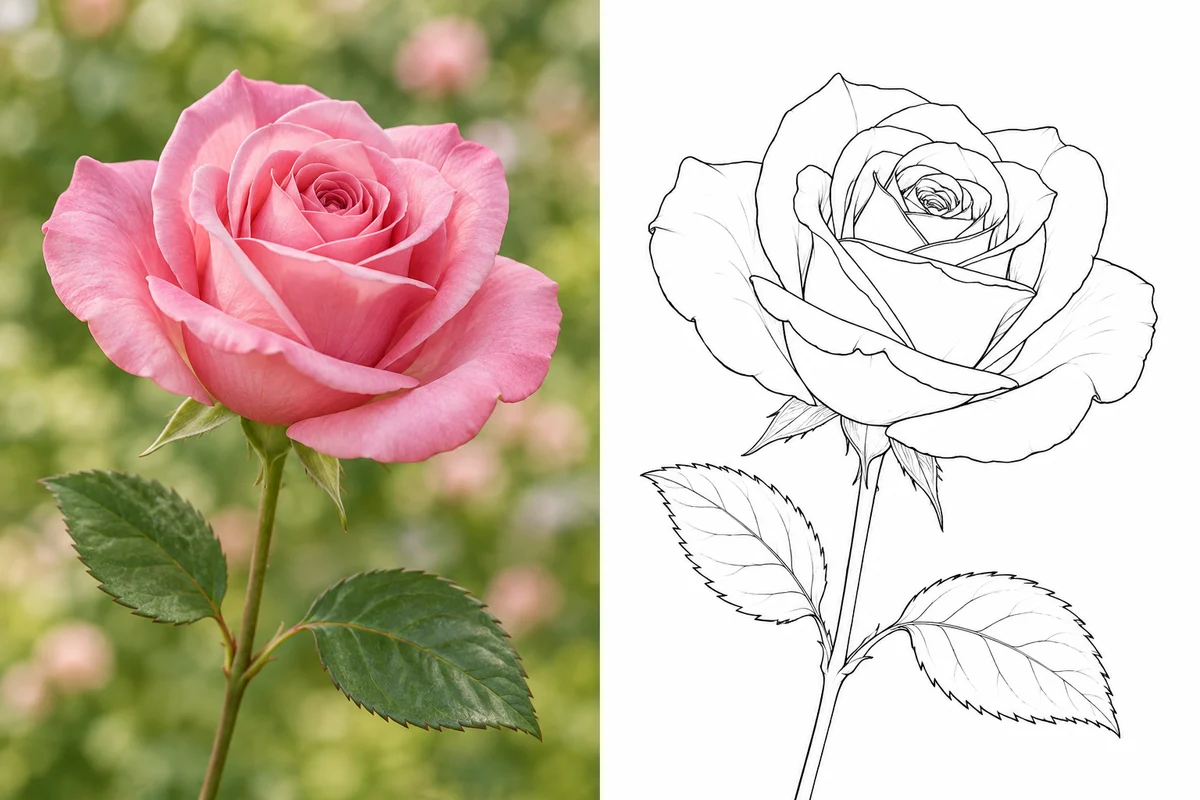
Partez d’une rose, d’un bouquet ou d’une fleur du jardin pour créer un dessin botanique. Les espaces entre les contours permettent de tester les couleurs des pétales ou de travailler les ombrages à la main après impression.
À essayer : une seule fleur aux pétales bien nets.
Importez votre photo dans l’outil ci-dessus, gardez « Croquis réaliste » et lancez la génération. Vérifiez le résultat avant de télécharger le PNG ou le PDF. Vous pouvez changer de style et créer une autre version pour obtenir des contours différents.
Cet outil crée un dessin au trait par IA : des lignes noires sur un fond blanc uni. Il ne produit ni texture de graphite, ni ombres douces, ni dégradés de crayon en niveaux de gris. Pour vous exercer au crayon, imprimez les contours et ajoutez ces détails vous-même.
L’outil propose un essai gratuit limité. Vérifiez le quota et le coût en crédits affichés dans le générateur avant de commencer. La disponibilité dépend de votre compte et des limites d’essai en vigueur ; des générations supplémentaires peuvent nécessiter des crédits.
Les portraits nets, les photos d’animaux, les fleurs et les scènes aux formes bien définies sont de bons points de départ. Utilisez un JPG, PNG ou WebP de 10 Mo maximum. Évitez les photos très sombres, très floues ou les grands groupes aux visages minuscules.
Oui. Les commandes du résultat permettent de télécharger un PNG pour vos images ou un PDF pour l’impression. Choisissez une résolution adaptée au format d’impression souhaité et vérifiez l’aperçu avant d’imprimer plusieurs exemplaires.
L’IA utilise votre photo comme référence et peut réinterpréter les détails fins. Une image nette aide, mais ne garantit ni une ressemblance parfaite, ni un texte exact, ni des détails identiques. Vérifiez le résultat et essayez une autre photo ou un autre style si nécessaire.
Oui. Le résultat est un dessin au trait en noir et blanc avec des espaces à colorier. Imprimez-le pour utiliser des crayons ou des feutres, ou ouvrez le coloriage en ligne depuis le panneau de résultat.
MyColoring.AI n’ajoute aucun filigrane aux images générées. Importez des images que vous avez le droit d’utiliser et vérifiez les conditions applicables avant d’utiliser un résultat dans un projet commercial.
Un visage dans vos favoris ou un lieu à garder en mémoire : votre prochain dessin commence par une photo.