Pour transformer une photo en coloriage, importez une photo nette dans l'outil Photo en coloriage de MyColoring.ai, choisissez un style et téléchargez un dessin au trait noir et blanc à imprimer, en PNG ou en PDF. Vous pouvez l'essayer gratuitement, sans inscription.
Pour vous aider à transformer une photo en coloriage sans tâtonner, ce guide passe en revue chaque réglage de l'écran Photo en coloriage, explique combien de crédits coûte chaque option et montre quelles photos donnent les traits les plus nets.
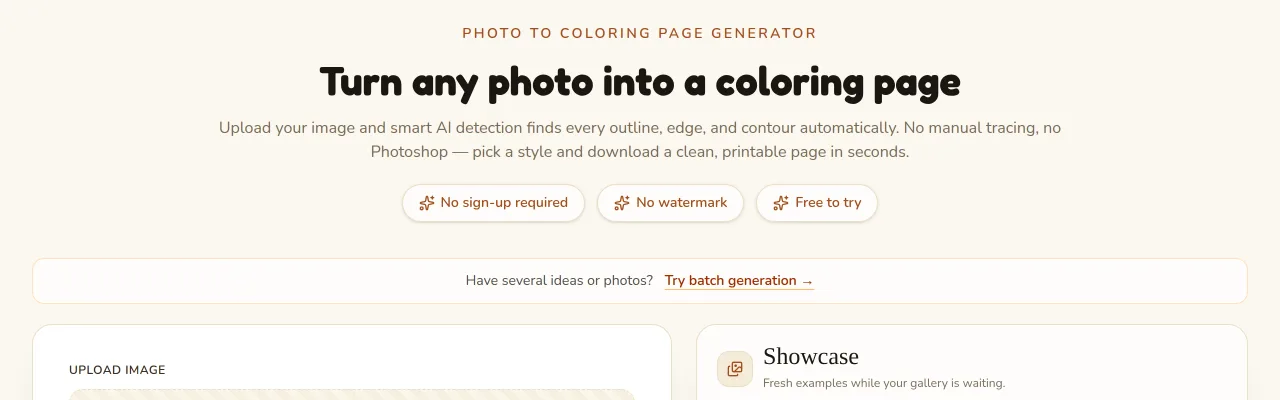
Photo en coloriage : les six étapes en un coup d'œil
| Étape | Ce que vous faites | Où à l'écran | Coût |
|---|---|---|---|
| 1 | Choisir une photo nette | Votre téléphone ou votre ordinateur | Gratuit |
| 2 | L'importer (JPG, PNG ou WEBP) | Zone Importer une image | Gratuit |
| 3 | Choisir un style et un format | Style et Ratio d'aspect | Gratuit |
| 4 | Choisir une résolution et une quantité | Résolution (Basique, Standard, Ultra) et Quantité | 2, 4 ou 6 crédits par image |
| 5 | Générer | Bouton Générer | Affiché sur le bouton |
| 6 | Télécharger en PNG ou PDF, ou colorier en ligne | Votre carte de résultat | Gratuit, téléchargements illimités |
Étape 1 : choisir une photo qui se prête au coloriage
L'IA suit les contours qu'elle voit : la photo de départ compte donc plus que n'importe quel réglage. Une image nette avec un sujet bien identifiable donne des formes franches et fermées, faciles à colorier. Une photo sombre ou encombrée donne des traits brouillons.
| Type de photo | Résultat | Pourquoi |
|---|---|---|
| Gros plan d'un animal sur un sol uni | Excellent | Un seul sujet, contour marqué, arrière-plan simple |
| Portrait ou photo de famille en plein jour | Très bon | Les visages et les vêtements donnent des formes claires |
| Objet isolé (jouet, voiture, fleur) | Très bon | Contours faciles à lire, peu de bruit en arrière-plan |
| Monument ou bâtiment | Bon | Les lignes droites se tracent bien ; activez le nettoyage de l'arrière-plan pour les rues animées |
| Groupe de personnes prises de loin | Moyen | Les petits visages perdent leurs détails ; recadrez avant d'importer |
| Photo de nuit, floue ou à contre-jour | Mauvais | L'IA ne peut pas trouver des contours qu'elle ne voit pas |
Avant d'importer :
- Recadrez d'abord. Supprimez tout ce que vous ne voulez pas sur la page. Plus le cadrage est serré, plus les formes sont grandes et faciles à colorier.
- Misez sur la lumière. Les photos prises en plein jour, avec un bon contraste entre le sujet et l'arrière-plan, donnent les meilleurs tracés.
- Évitez les sujets minuscules. Si votre chien n'est qu'un point au milieu d'un grand pré, la page sera surtout de l'herbe.
Étape 2 : importer votre photo
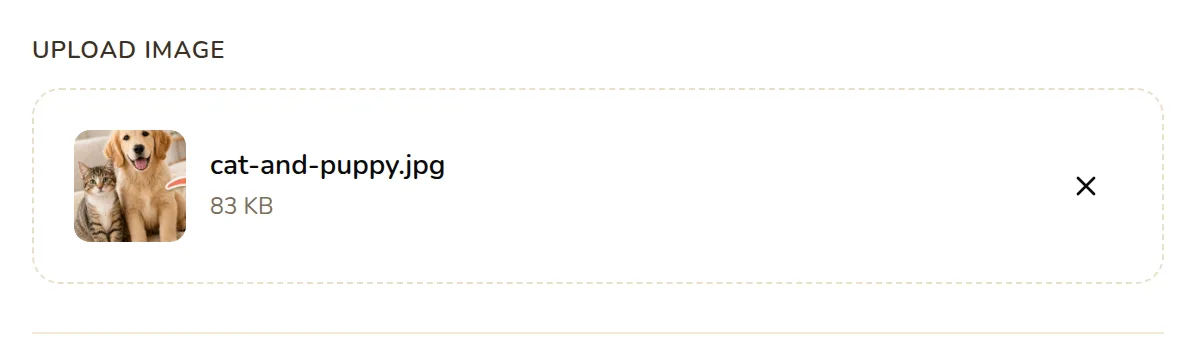
Cliquez sur la zone Importer une image ou faites-y glisser un fichier. L'outil accepte les formats d'image courants, dont JPG, PNG et WEBP, jusqu'à 10 Mo par image.
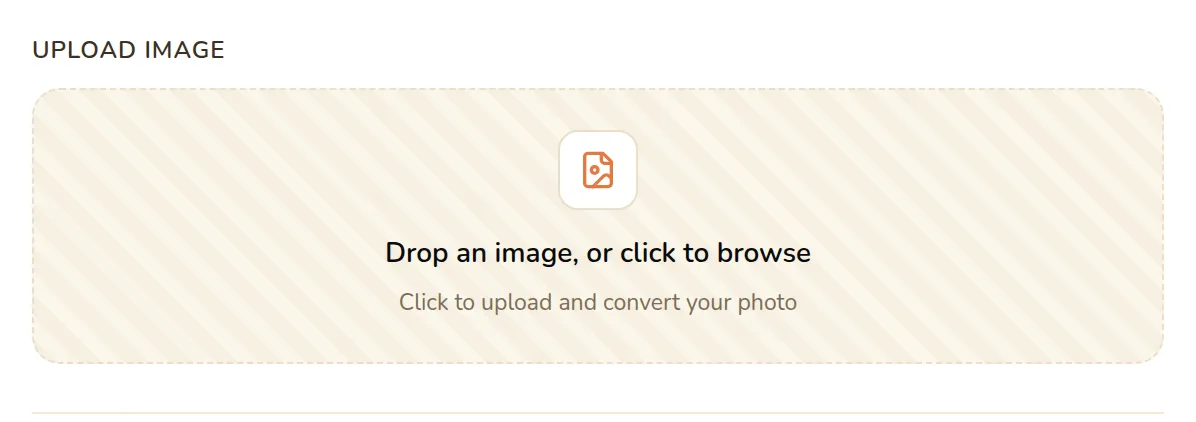
Une fois le fichier ajouté, une miniature s'affiche avec son nom et sa taille. Cliquez sur la × pour le remplacer par une autre photo.
Étape 3 : choisir un style et un format
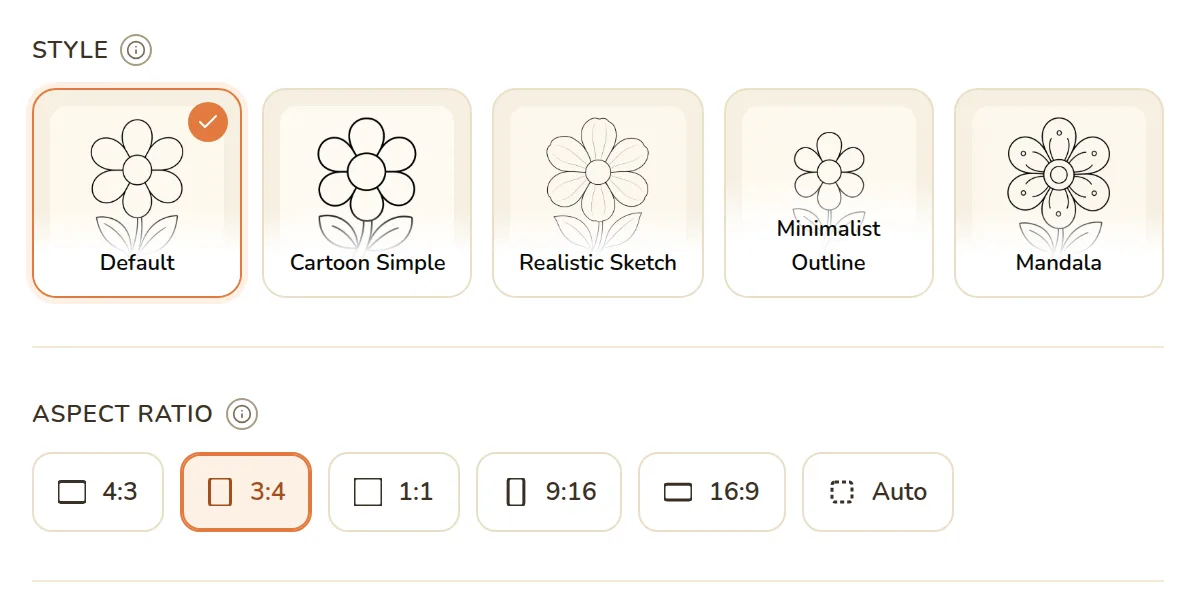
Choisissez l'une des cinq cartes Style. Chacune donne un trait différent à la même photo :
- Par défaut : épaisseur de trait équilibrée, pour un usage courant.
- Cartoon simple : contours épais et marqués, moins de détails, idéal pour les jeunes enfants.
- Croquis réaliste : traits fins et détaillés, pour les ados et les adultes.
- Contour minimaliste : lignes épurées et aérées, pour un rendu moderne.
- Mandala : transforme la photo en motifs symétriques et très détaillés.
Dans Ratio d'aspect, vous avez le choix entre 4:3, 3:4, 1:1, 9:16, 16:9 ou Automatique. Quand vous importez une photo, l'outil présélectionne le format le plus proche de votre image : une photo de téléphone classique en portrait passe donc toute seule en 3:4. Choisissez 3:4 pour une mise en page en portrait, ou 4:3 pour une page en paysage. À l'impression, ajustez l'image à la taille de votre papier en gardant une marge tout autour.
Étape 4 : choisir une résolution et une quantité
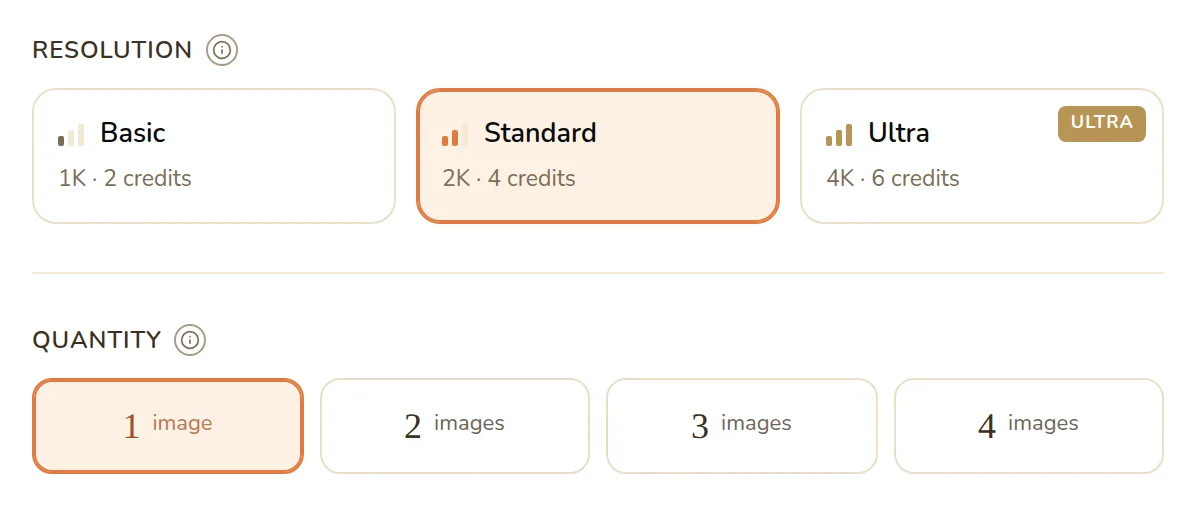
La Résolution détermine le niveau de détail de la page et le nombre de crédits utilisés :
| Option | Résolution | Crédits par image | Idéal pour |
|---|---|---|---|
| Basique | 1K | 2 crédits | Aperçus rapides, coloriage sur écran |
| Standard | 2K | 4 crédits | Impression courante en A4 (réglage par défaut pour les photos) |
| Ultra | 4K | 6 crédits | Un maximum de détails, impressions en grand format |
Une limite à connaître : le format Automatique ne génère qu'en 1K.
La Quantité permet de créer 1, 2, 3 ou 4 versions de la même photo d'un coup. L'IA dessine chaque version un peu différemment : en demander deux ou plus est un moyen simple de choisir votre préférée. Le bouton Générer affiche toujours le total de crédits avant que vous cliquiez.
Étape 5 : régler la confidentialité et générer
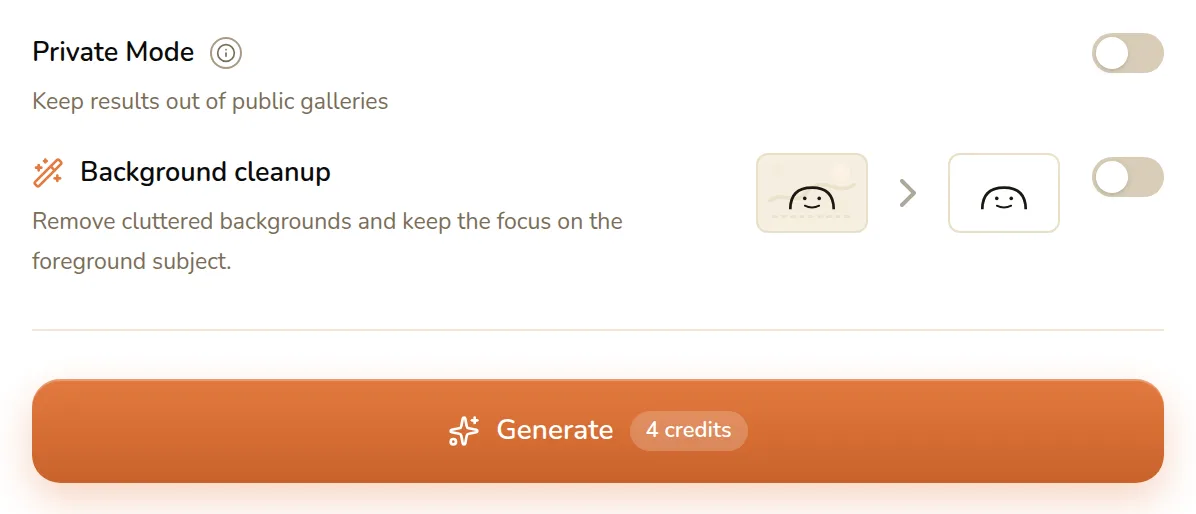
Deux interrupteurs se trouvent au-dessus du bouton :
- Le Mode privé garde vos résultats hors des galeries publiques. Il est réservé aux forfaits payants. Si vous générez en tant que visiteur ou avec un compte gratuit, votre page peut apparaître dans la Galerie publique, visible par les autres visiteurs. Pour les photos de vos enfants ou de votre maison, prenez un forfait payant et activez d'abord le Mode privé.
- Le Nettoyage de l'arrière-plan supprime un arrière-plan encombré pour que la page se concentre sur le sujet principal. Pratique pour les photos prises dans une pièce en désordre ou une rue animée.
Cliquez ensuite sur Générer. Jusqu'à 4 images peuvent être en cours de génération en même temps. Si une génération échoue, les crédits sont remboursés automatiquement.
Étape 6 : télécharger, imprimer ou colorier en ligne
Votre page s'affiche dans le panneau de résultats à côté du formulaire, puis dans votre Historique. De là, vous pouvez :
- Télécharger PNG : idéal pour un usage numérique, le partage ou les applis de coloriage sur tablette.
- Télécharger PDF : prêt à envoyer directement à l'imprimante de la maison ou du bureau.
- Colorier en ligne : ouvrez la page dans l'éditeur de coloriage en ligne et coloriez-la dans votre navigateur avec des pinceaux et des outils de remplissage.
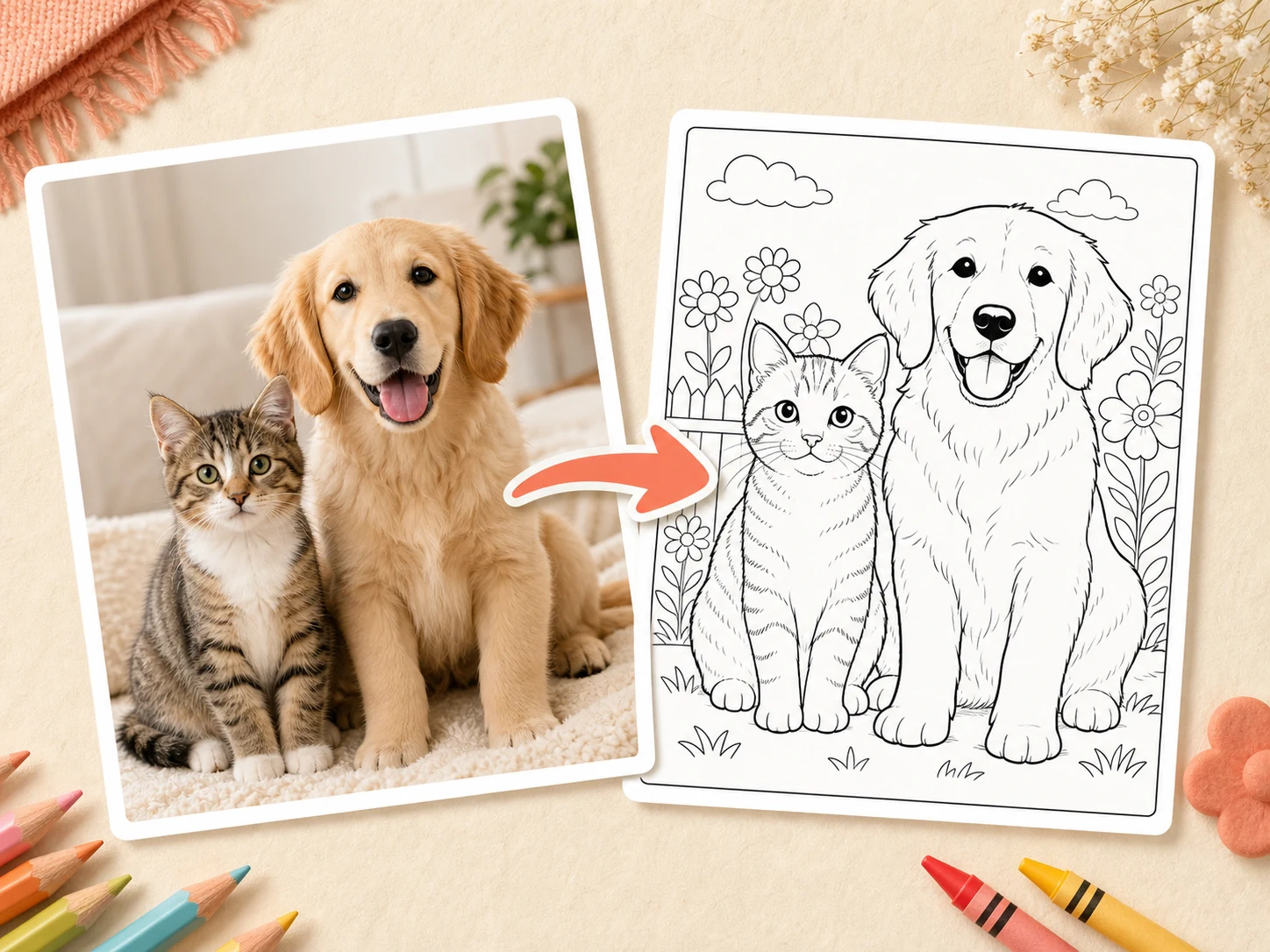
Aucun téléchargement ne comporte de filigrane, et vous pouvez télécharger vos propres pages autant de fois que vous le voulez. Voici à quoi ressemble une photo transformée en coloriage :
Combien ça coûte ?
Vous pouvez commencer gratuitement : les offres d'essai visiteur et d'inscription en cours sont indiquées sur la page des tarifs. Un compte gratuit peut aussi cumuler des crédits grâce au check-in quotidien, jusqu'à 18 crédits par semaine, de quoi créer quatre pages Standard 2K chaque semaine.
Si vous transformez souvent des photos, les forfaits mensuels de MyColoring.ai commencent à $9.99 par mois pour 200 crédits, avec des forfaits plus larges de 500 et 1500 crédits, ainsi que des packs de crédits ponctuels si vous préférez ne pas vous abonner. Tous les détails sont sur la page tarifs.
Deux règles à garder en tête :
- Les pages gratuites sont réservées à un usage personnel et scolaire. Vendre des pages, ou les utiliser dans des produits comme des livres KDP ou des imprimables Etsy, nécessite un forfait payant. Tous les forfaits payants, y compris les packs ponctuels, incluent l'usage commercial.
- Le Mode privé est réservé aux forfaits payants, comme expliqué à l'étape 5.
Problèmes fréquents et solutions rapides
| Problème | Solution |
|---|---|
| Trop de petits traits dans l'arrière-plan | Activez le Nettoyage de l'arrière-plan, ou recadrez la photo plus serré |
| Traits trop fins pour un jeune enfant | Passez au style Cartoon simple |
| Les détails du visage ne sont pas réussis | Utilisez une photo plus rapprochée et mieux éclairée, ou générez 2–4 versions et gardez la meilleure |
| La page paraît étirée ou bizarrement recadrée | Réglez le Ratio d'aspect sur celui de votre photo (3:4 pour les photos en portrait) |
| Les traits imprimés manquent de netteté en grand | Régénérez en Standard 2K ou Ultra 4K plutôt qu'en Basique 1K |
Pour aller plus loin
- Beaucoup de photos ? Une fois connecté, vous pouvez convertir jusqu'à 50 images d'un coup avec les coloriages par lot, chaque image pouvant peser jusqu'à 10 Mo. Chaque image est facturée selon la résolution choisie, exactement comme avec l'outil à l'unité.
- Vous préférez un rendu crayonné ? Photo en dessin transforme une photo en croquis au trait plutôt qu'en coloriage.
- Vous créez un livre à vendre ? Notre guide pas à pas pour créer un livre de coloriage KDP avec l'IA (en anglais) couvre les formats de coupe, le nombre de pages et les droits commerciaux.
Prêt à essayer ? Ouvrez l'outil Photo en coloriage, déposez votre photo préférée et imprimez votre premier coloriage.