Detalles que dejan espacio para crear
«Boceto realista» convierte los rasgos visibles en líneas negras finas sobre blanco. Añade sombreado a lápiz después de imprimir o disfruta de la sencillez de los contornos.
Otra forma de mirar tus fotos
Convierte tu foto favorita en un boceto de contornos nítidos y detallados. Empieza con un retrato, una mascota o un lugar especial y descarga un dibujo para imprimir, regalar o colorear a tu manera.
Trazos negros definidos sobre blanco, con espacios abiertos en lugar de sombreado a lápiz.
Descubre ejemplos de fotos convertidas en dibujos de líneas con MyColoring.AI. Estas ilustraciones muestran posibles acabados; tu resultado dependerá de la foto y de los ajustes.
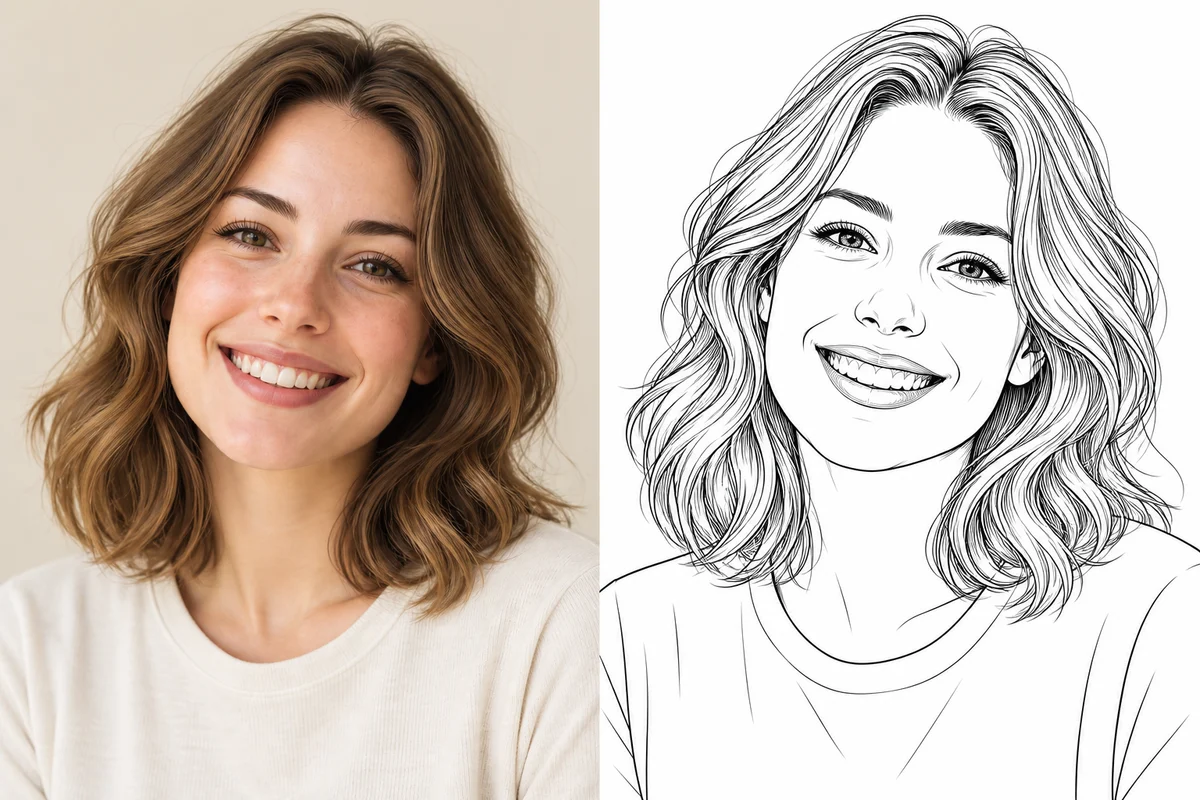
De foto de retrato a boceto
Descubre ejemplos de fotos convertidas en dibujos de líneas con MyColoring.AI. Estas ilustraciones muestran posibles acabados; tu resultado dependerá de la foto y de los ajustes.
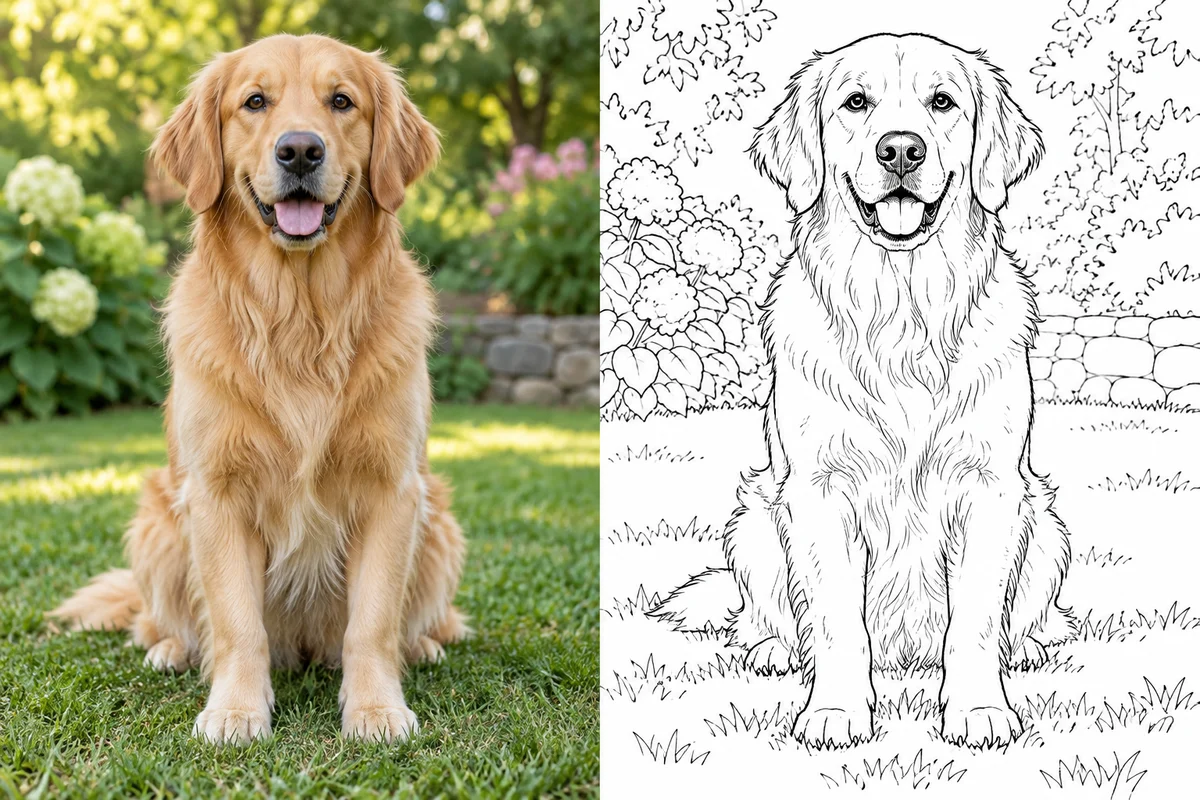
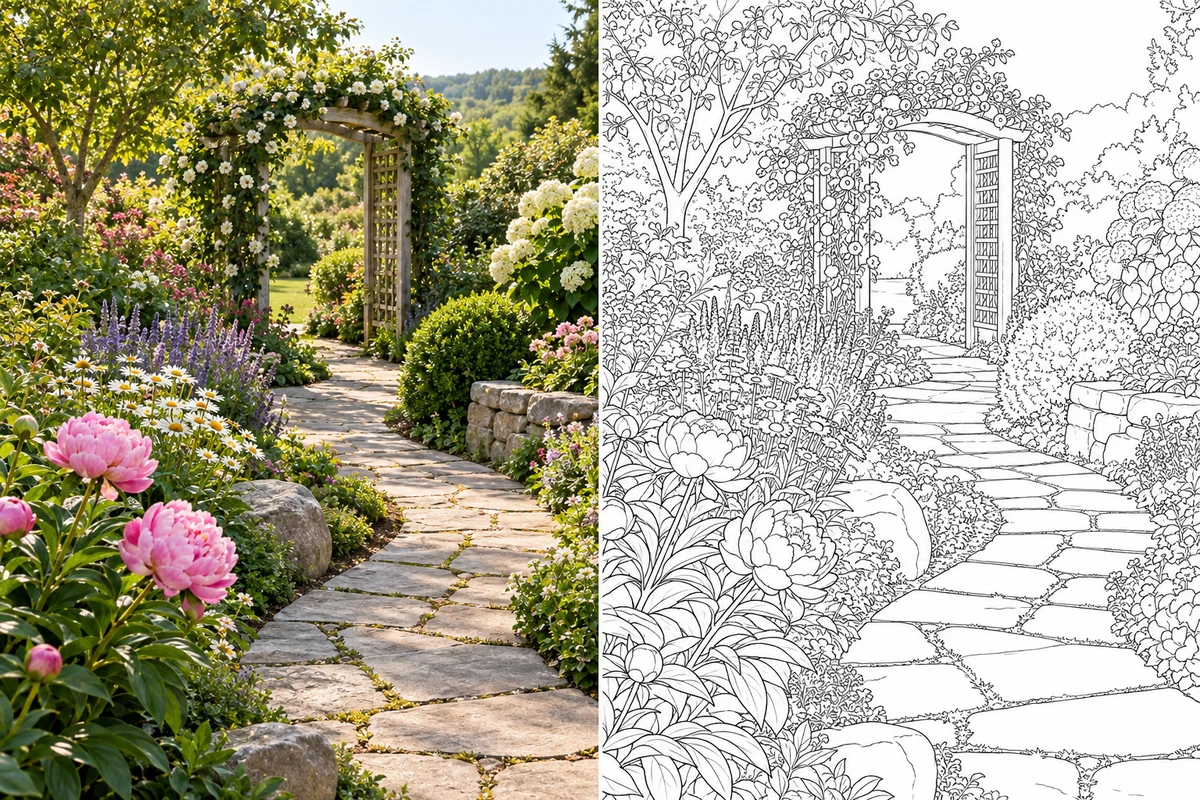
Sube una foto, elige el estilo y prepara un dibujo para tu próxima idea.
Elige una imagen JPG, PNG o WebP de hasta 10 MB. Un sujeto bien iluminado y un fondo sencillo ayudan a la IA a distinguir los detalles importantes.
«Boceto realista» viene seleccionado para crear líneas detalladas. Prueba «Contorno minimalista» si prefieres menos detalles o activa la limpieza del fondo para dar más espacio al sujeto.
Abre la imagen terminada en tus resultados. Guarda un PNG para proyectos digitales o un PDF para imprimir. ¿Quieres añadir color? Abre el dibujo en nuestra herramienta para colorear online.
Conserva lo que importa de la imagen y lleva tu dibujo más allá de la pantalla.
«Boceto realista» convierte los rasgos visibles en líneas negras finas sobre blanco. Añade sombreado a lápiz después de imprimir o disfruta de la sencillez de los contornos.
Conserva el entorno si forma parte de la historia. Usa la limpieza del fondo cuando un retrato, una mascota o una flor merezca toda la página.
Elige PNG para compartir y crear diseños digitales, o PDF para imprimir. La imagen generada no lleva una marca de agua añadida de MyColoring.
Empieza por las fotos que ya tienes en el móvil. Cada motivo aporta algo distinto a un dibujo de contornos.
Dale otro aire a un selfie o retrato para usarlo como avatar, tarjeta o ejercicio de dibujo. Elige una foto nítida, con los ojos visibles y una iluminación uniforme para que se distingan bien los rasgos de la cara.
Prueba con un retrato de cerca y un fondo sencillo.
Convierte la foto de tu perro, gato u otro compañero en un recuerdo personal. Los ojos nítidos, las orejas características y las marcas del pelaje ayudan a reconocerlo. Una pose quieta funciona mejor que una foto de acción borrosa.
Prueba con tu mascota sentada y fotografiada a la altura de los ojos.
Redescubre una vista de montaña, una playa tranquila o un sendero de jardín como dibujo de líneas. Desactiva la limpieza del fondo para conservar el entorno y elige un primer plano definido en lugar de detalles diminutos a lo lejos.
Prueba con un sendero de jardín que tenga un punto de interés claro.
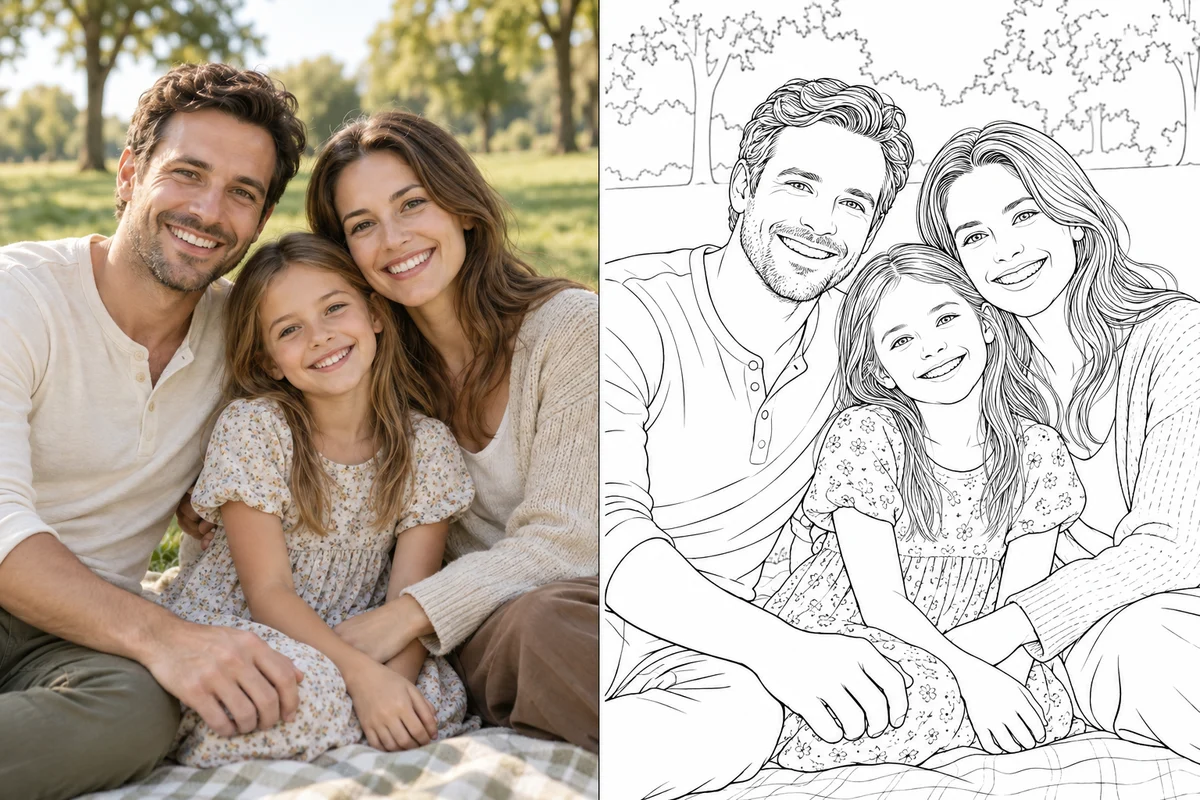
Transforma un momento compartido en un dibujo de contornos para un álbum de recuerdos o un regalo hecho a mano. Elige un grupo pequeño con caras visibles y algo de espacio entre las personas; en las fotos muy concurridas pueden perderse detalles individuales.
Prueba con un retrato familiar relajado a la luz del día.
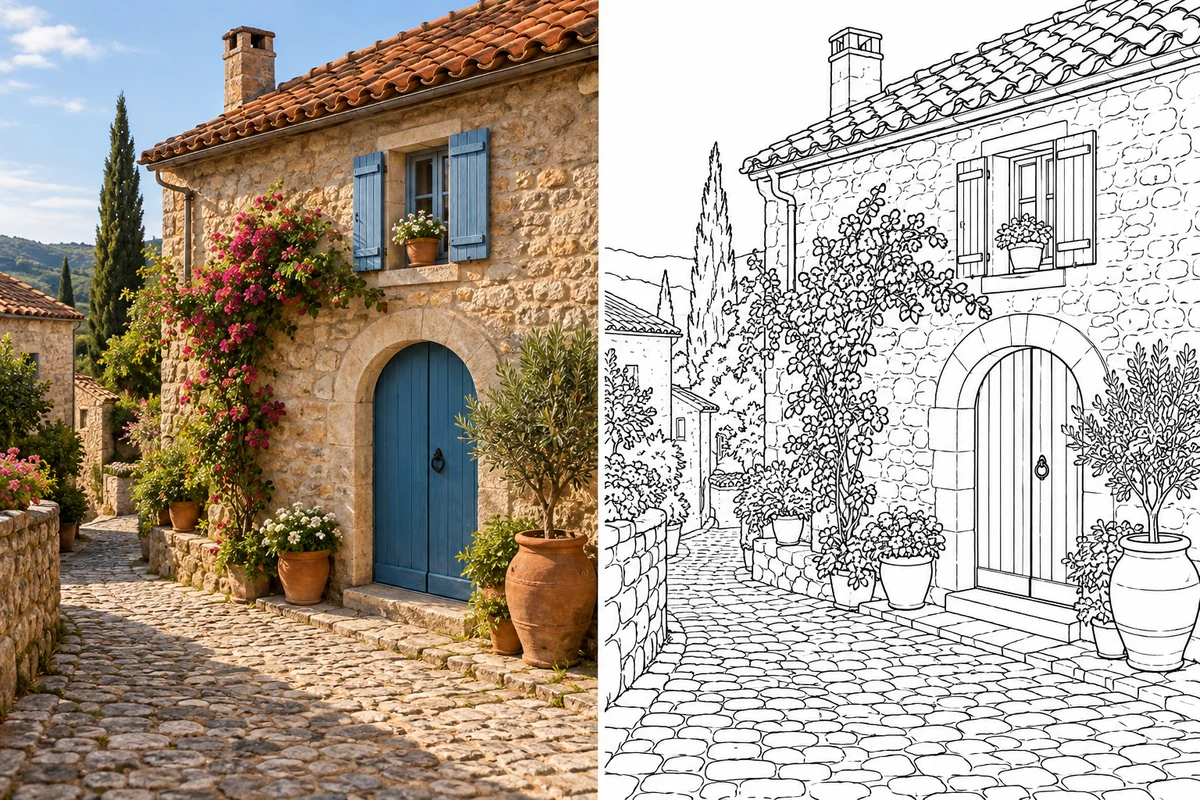
Convierte un edificio especial o una escena de vacaciones en un boceto para tu diario de viaje. Puertas, tejados y siluetas reconocibles sirven como referencias para dibujar sin necesitar un equipo completo de materiales artísticos.
Prueba con un monumento encuadrado sin multitudes.
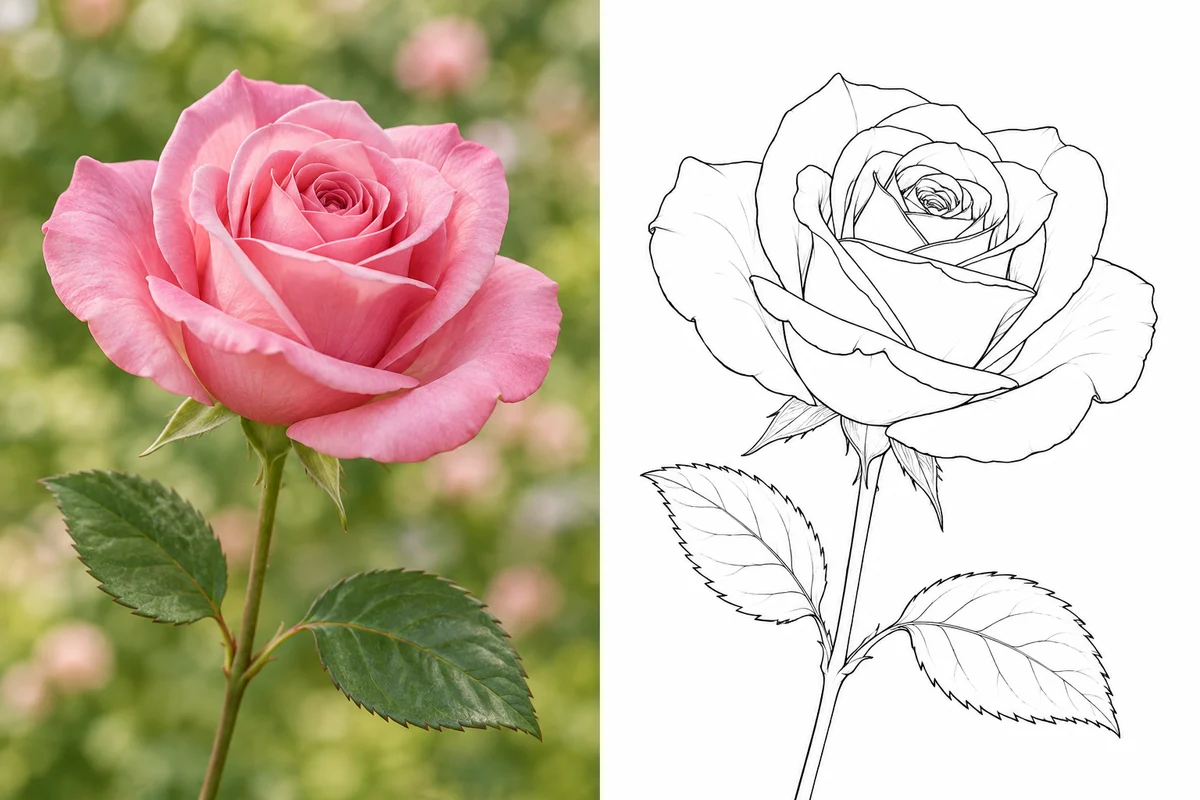
Parte de una rosa, un ramo o una flor del jardín para crear un dibujo botánico. Los espacios entre los contornos permiten explorar los colores de los pétalos o practicar el sombreado a mano después de imprimir.
Prueba con una sola flor cuyos pétalos estén bien enfocados.
Sube una foto en la herramienta de arriba, mantén seleccionado «Boceto realista» y genera la imagen. Revisa el resultado antes de descargar un PNG o PDF. Puedes cambiar de estilo y crear otra versión si quieres unos contornos diferentes.
Esta herramienta crea un boceto de contornos con IA: líneas negras sobre un fondo blanco limpio. No genera textura de grafito, sombras suaves ni sombreado a lápiz en escala de grises. Para practicar el dibujo a lápiz, imprime los contornos y añade esos detalles a mano.
La herramienta ofrece una prueba gratuita limitada. Consulta el cupo y el coste en créditos que aparecen en el generador antes de empezar. La disponibilidad depende de tu cuenta y de los límites actuales de la prueba; las generaciones adicionales pueden requerir créditos.
Los retratos nítidos, las fotos de mascotas, las flores y las escenas con formas claras son buenos puntos de partida. Usa JPG, PNG o WebP de hasta 10 MB. Evita imágenes muy oscuras, muy borrosas y grupos grandes con caras diminutas.
Sí. Desde los controles del resultado puedes descargar PNG para usar la imagen o PDF para imprimir. Elige una resolución adecuada al tamaño de impresión y revisa la vista previa antes de hacer varias copias.
La IA usa la foto como referencia y puede reinterpretar detalles finos. Una imagen nítida ayuda, pero no garantiza un parecido perfecto, letras exactas ni detalles idénticos. Revisa el resultado y prueba otra foto o estilo si hace falta.
Sí. El resultado es un dibujo de líneas en blanco y negro con espacios para colorear. Imprímelo para usar lápices o rotuladores, o abre la opción de colorear online desde el panel del resultado.
MyColoring.AI no añade marcas de agua a las imágenes generadas. Sube imágenes que tengas permiso para usar y revisa las condiciones aplicables antes de utilizar un resultado en un proyecto comercial.
Desde ese rostro que guardas en favoritos hasta un lugar que quieres recordar: tu próximo boceto empieza con una foto.