Details mit Platz für deine Ideen
„Realistische Skizze“ setzt sichtbare Merkmale in feine schwarze Linien auf Weiß um. Ergänze nach dem Ausdrucken eigene Bleistiftschattierungen oder lass die Konturen für sich stehen.
Deine Fotos aus einem neuen Blickwinkel
Verwandle dein Lieblingsfoto in eine klare, detailreiche Konturzeichnung. Ob Porträt, Haustier oder Lieblingsort: Lade eine Zeichnung herunter, die du ausdrucken, verschenken oder selbst ausmalen kannst.
Für klare schwarze Linien auf Weiß – mit freien Flächen statt Bleistiftschattierungen.
Entdecke Beispiele für Foto-Konturzeichnungen von MyColoring.AI. Die Abbildungen zeigen mögliche Ergebnisse; dein Ergebnis hängt vom Foto und den Einstellungen ab.
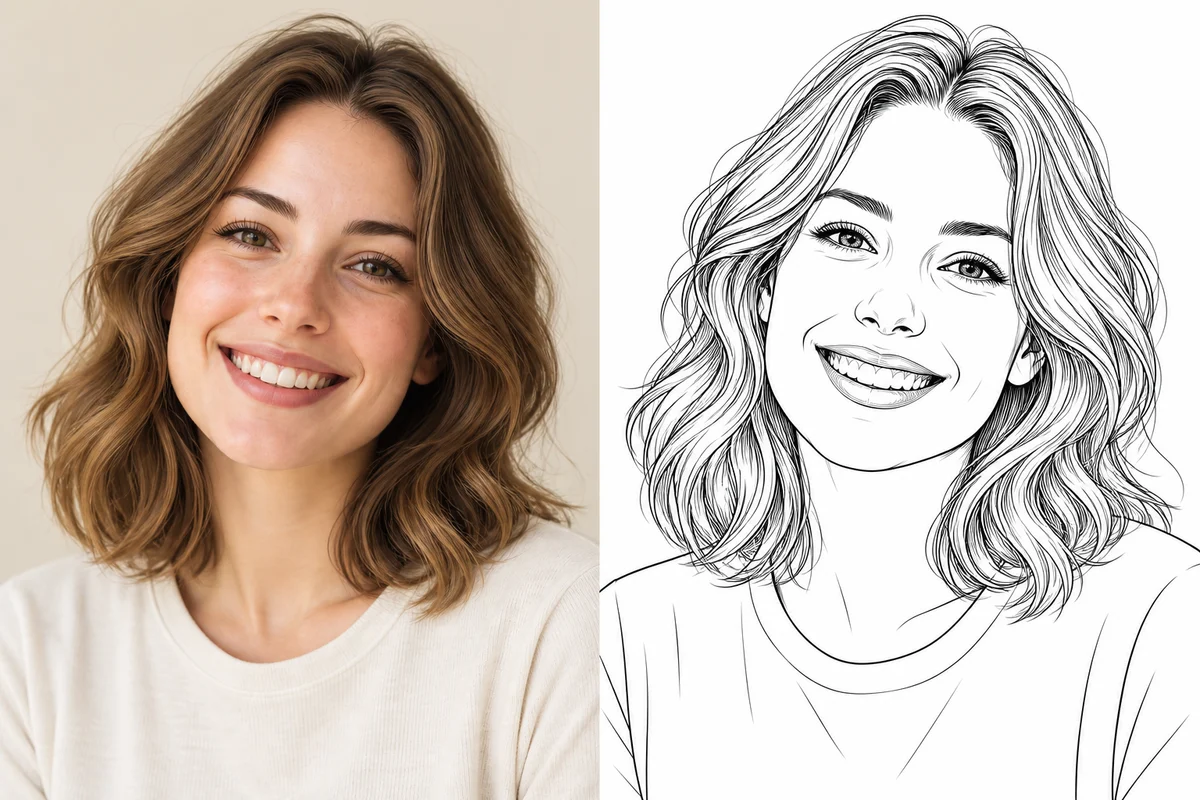
Porträtfoto in Skizze umwandeln
Entdecke Beispiele für Foto-Konturzeichnungen von MyColoring.AI. Die Abbildungen zeigen mögliche Ergebnisse; dein Ergebnis hängt vom Foto und den Einstellungen ab.
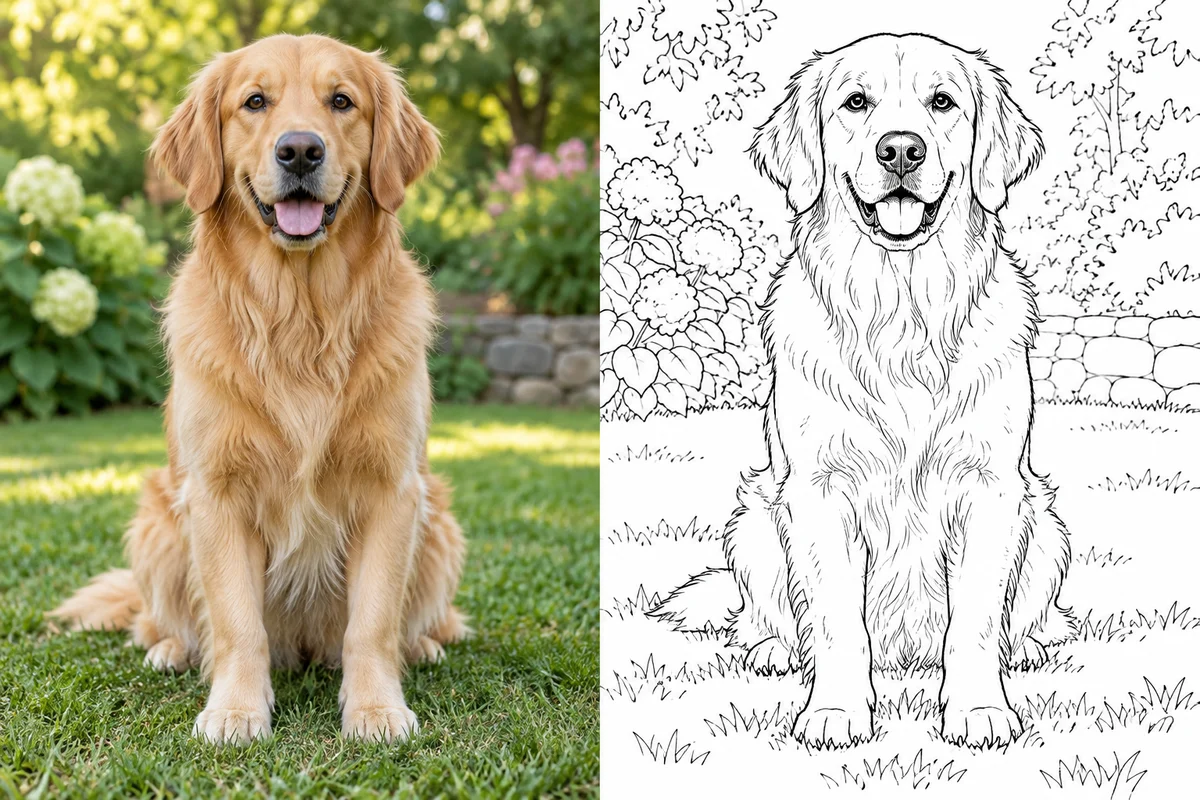
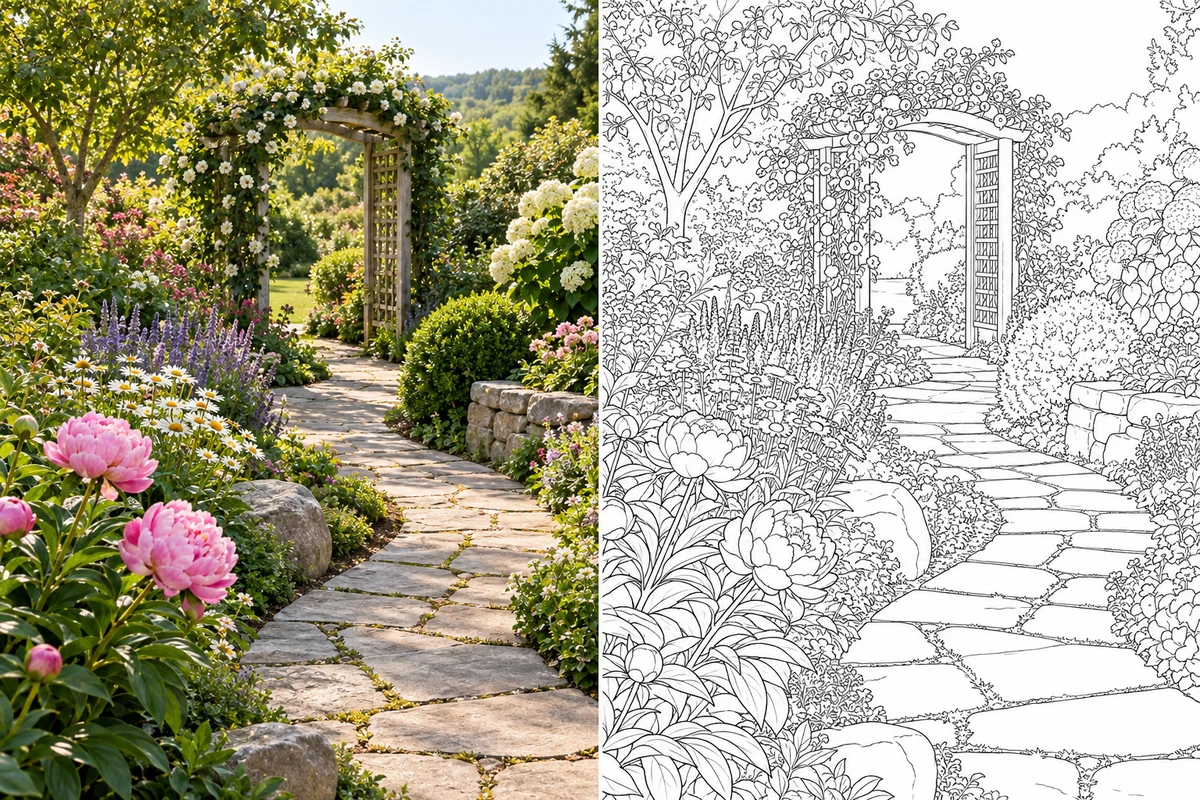
Foto hochladen, passenden Stil wählen und deine nächste Idee als Zeichnung umsetzen.
Wähle ein JPG-, PNG- oder WebP-Bild bis 10 MB. Ein gut ausgeleuchtetes Motiv und ein ruhiger Hintergrund helfen der KI, wichtige Details zu erkennen.
„Realistische Skizze“ ist für detailreiche Linien voreingestellt. Wähle „Minimalistische Lineart“ für weniger Details oder aktiviere die Hintergrundbereinigung, damit dein Motiv mehr Raum bekommt.
Öffne das fertige Bild in deinen Ergebnissen. Speichere ein PNG für digitale Projekte oder ein PDF zum Ausdrucken. Du möchtest Farbe hinzufügen? Öffne die Zeichnung in unserem Online-Ausmaltool.
Halte fest, was dir wichtig ist, und mach aus deiner Zeichnung mehr als ein Bild auf dem Bildschirm.
„Realistische Skizze“ setzt sichtbare Merkmale in feine schwarze Linien auf Weiß um. Ergänze nach dem Ausdrucken eigene Bleistiftschattierungen oder lass die Konturen für sich stehen.
Behalte die Umgebung, wenn sie zur Geschichte gehört. Nutze die Hintergrundbereinigung, wenn ein Porträt, ein Tier oder eine Blume die ganze Seite für sich haben soll.
Wähle PNG zum Teilen und für digitale Entwürfe oder PDF zum Ausdrucken. Das erzeugte Bild erhält kein zusätzliches MyColoring-Wasserzeichen.
Beginne mit den Bildern auf deinem Handy. Jedes Motiv bringt etwas Eigenes in eine Konturzeichnung ein.
Gestalte aus einem Selfie oder Porträt ein Profilbild, eine Karte oder eine Zeichenvorlage. Ein scharfes Foto mit gut erkennbaren Augen und gleichmäßigem Licht macht die Gesichtszüge deutlich.
Probier es aus: ein nahes Porträt vor einem ruhigen Hintergrund.
Mache aus dem Foto deines Hundes, deiner Katze oder eines anderen tierischen Begleiters ein persönliches Andenken. Klare Augen, markante Ohren und erkennbare Fellzeichnungen helfen dabei. Ein ruhiges Foto eignet sich besser als eine verwackelte Bewegungsaufnahme.
Probier es aus: dein sitzendes Haustier, auf Augenhöhe fotografiert.
Entdecke Berge, einen stillen Strand oder einen Gartenweg als Strichzeichnung neu. Lass die Hintergrundbereinigung ausgeschaltet, damit die Umgebung erhalten bleibt. Wähle ein Motiv mit deutlichem Vordergrund statt winziger Details in der Ferne.
Probier es aus: ein Gartenweg mit einem klaren Blickfang.
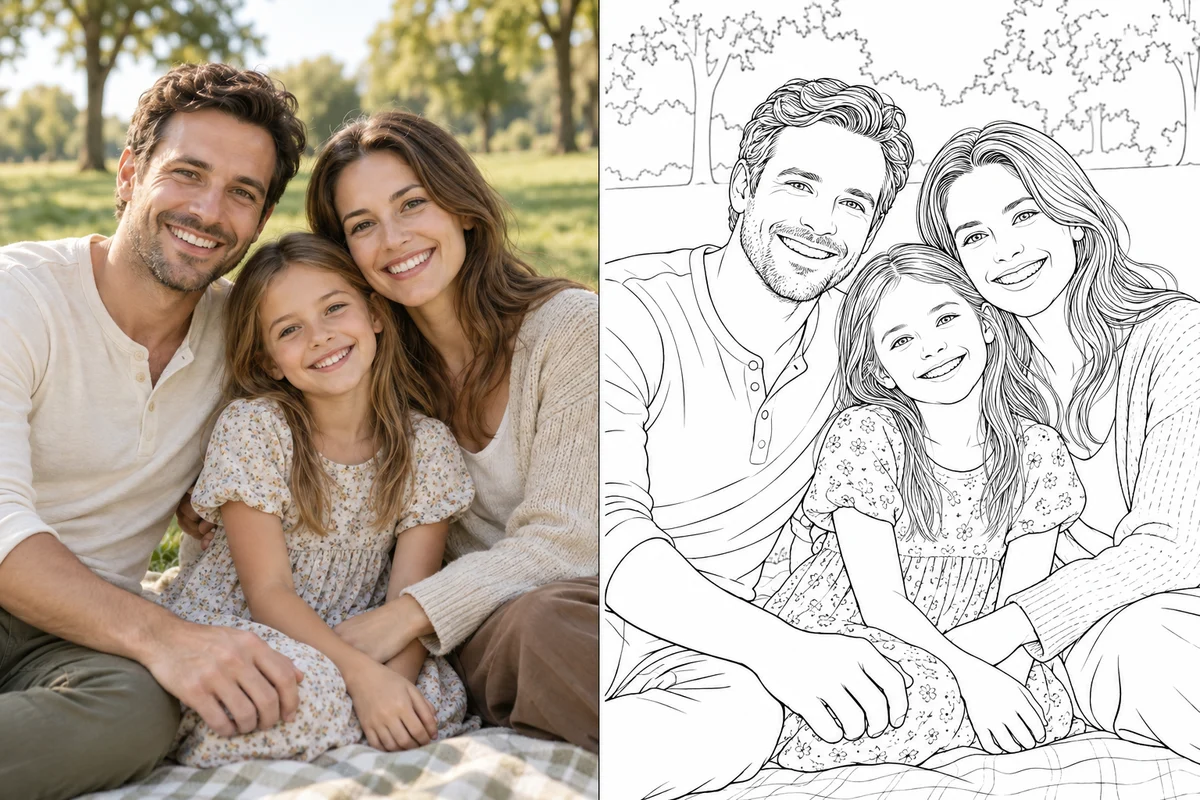
Halte einen gemeinsamen Moment als Konturzeichnung für ein Erinnerungsalbum oder ein selbst gemachtes Geschenk fest. Kleine Gruppen mit klaren Gesichtern und etwas Abstand zwischen den Personen eignen sich gut; bei großen Gruppen können einzelne Details verloren gehen.
Probier es aus: ein entspanntes Familienporträt bei Tageslicht.
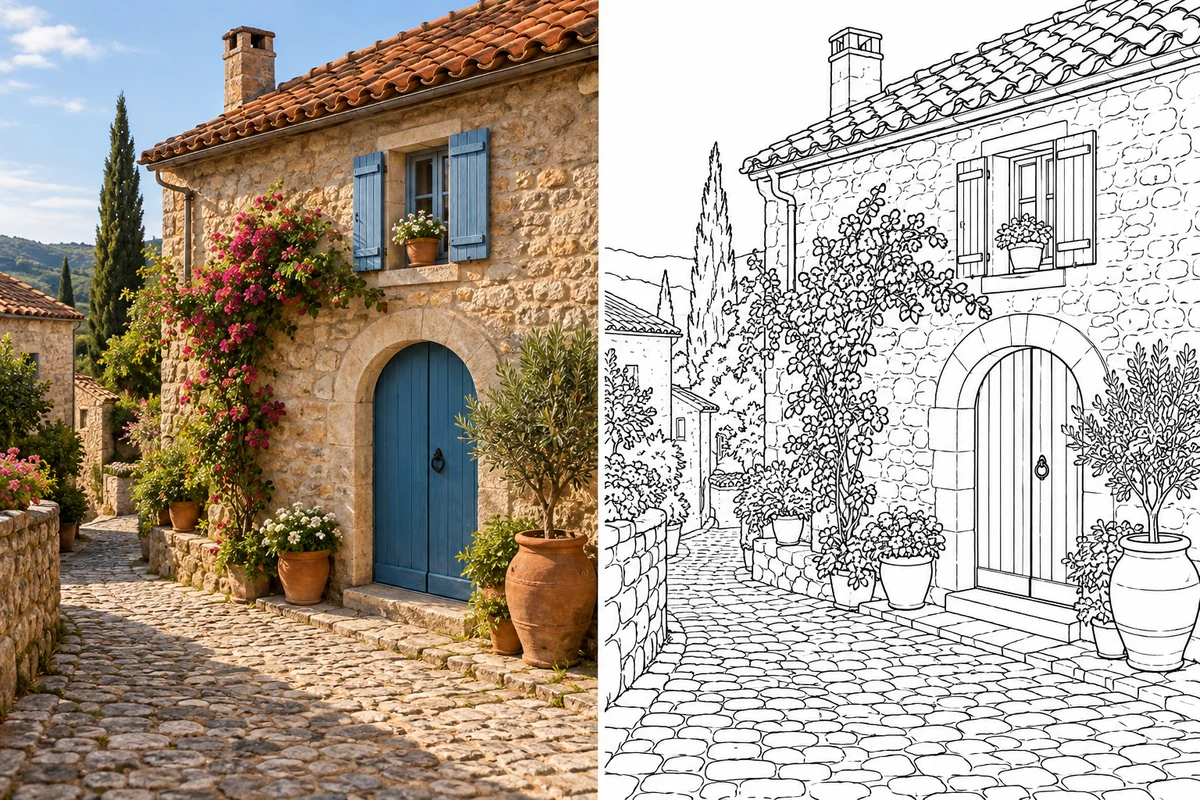
Verwandle ein Lieblingsgebäude oder Urlaubsmotiv in eine Skizze für dein Reisetagebuch. Türen, Dächer und unverwechselbare Silhouetten ergeben hilfreiche Zeichenvorlagen – ganz ohne umfangreiche Künstlerausstattung.
Probier es aus: eine Sehenswürdigkeit ohne Menschenmenge im Bild.
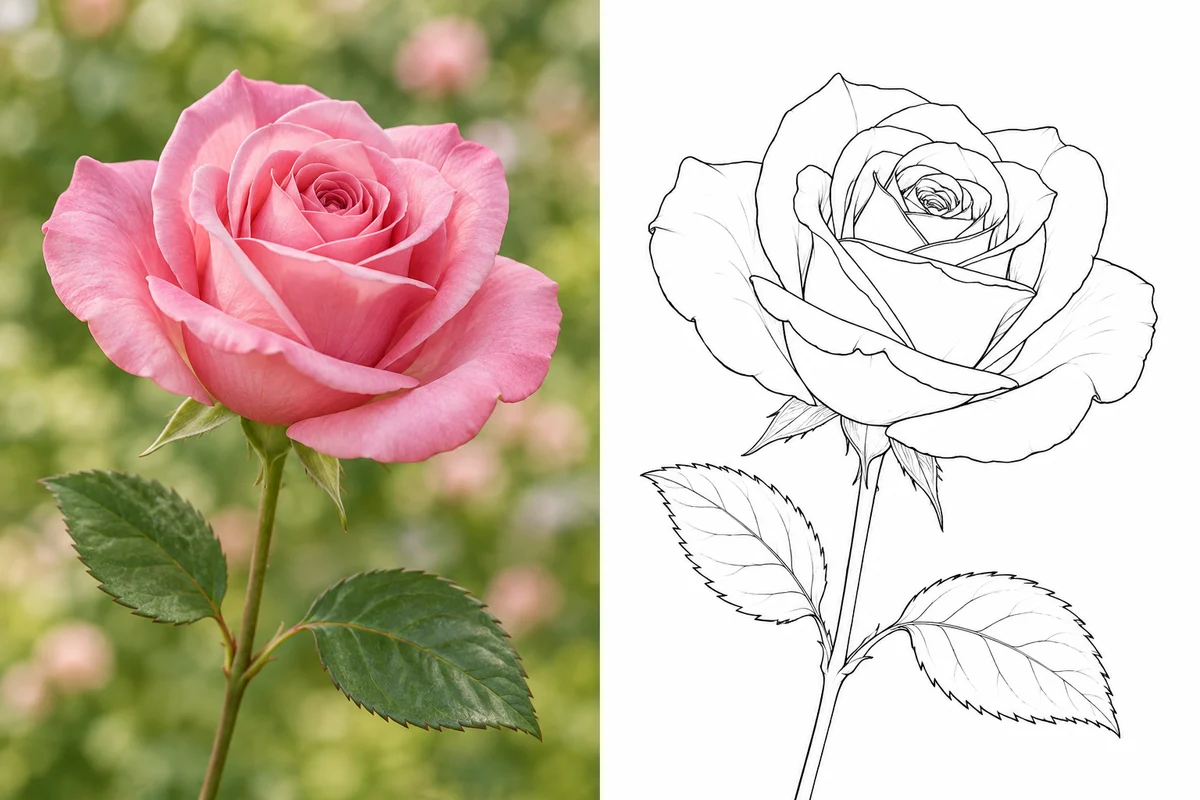
Nimm eine Rose, einen Strauß oder eine Gartenblüte als Vorlage für eine botanische Zeichnung. Die freien Flächen zwischen den Konturen laden zum Ausmalen ein. Nach dem Ausdrucken kannst du auch Schattierungen von Hand üben.
Probier es aus: eine einzelne Blüte mit scharf erkennbaren Blütenblättern.
Lade dein Foto im Tool oben hoch, behalte „Realistische Skizze“ bei und starte die Erstellung. Prüfe das Ergebnis, bevor du PNG oder PDF herunterlädst. Für andere Konturen kannst du den Stil ändern und eine neue Version erstellen.
Das Tool erstellt mit KI eine Konturzeichnung: schwarze Linien auf einem weißen Hintergrund. Es erzeugt keine Graphitstruktur, weichen Schatten oder Graustufenschattierungen. Drucke die Konturen aus und ergänze diese Details selbst, wenn du das Zeichnen mit Bleistift üben möchtest.
Das Tool bietet eine begrenzte kostenlose Testmöglichkeit. Prüfe vor dem Start das angezeigte Kontingent und die benötigten Credits. Die Verfügbarkeit hängt von deinem Konto und den aktuellen Testlimits ab; weitere Bilder können Credits erfordern.
Scharfe Porträts, Haustierfotos, Blumen und Szenen mit klaren Formen sind gute Vorlagen. Nutze JPG, PNG oder WebP bis 10 MB. Vermeide sehr dunkle oder unscharfe Bilder und große Gruppen mit winzigen Gesichtern.
Ja. Über die Bedienelemente am Ergebnis lädst du ein PNG zur Bildverwendung oder ein PDF zum Drucken herunter. Wähle eine Auflösung, die zur geplanten Druckgröße passt, und prüfe die Vorschau, bevor du mehrere Exemplare druckst.
Die KI nutzt dein Foto als Vorlage und kann feine Details neu interpretieren. Ein klares Bild hilft, garantiert aber weder perfekte Ähnlichkeit noch exakte Schrift oder identische Details. Prüfe das Ergebnis und probiere bei Bedarf ein anderes Foto oder einen anderen Stil.
Ja. Das Ergebnis besteht aus schwarzen Linien auf Weiß und freien Flächen zum Ausmalen. Drucke es für Bunt- oder Filzstifte aus oder nutze die Online-Ausmalfunktion im Ergebnisbereich.
MyColoring.AI fügt erzeugten Bildern kein Wasserzeichen hinzu. Lade nur Bilder hoch, die du verwenden darfst, und prüfe die geltenden Bedingungen, bevor du ein Ergebnis kommerziell nutzt.
Ein vertrautes Gesicht oder ein Ort voller Erinnerungen: Deine nächste Skizze beginnt mit einem Foto.