Para transformar foto em desenho para colorir, envie uma foto nítida para a ferramenta Transformar foto em desenho para colorir do MyColoring.ai, escolha um estilo e baixe o contorno em preto e branco, pronto para imprimir, em PNG ou PDF. Dá para testar de graça, sem cadastro.
Este guia passa por cada controle da tela Transformar foto em desenho para colorir, explica quanto cada configuração custa em créditos e mostra quais fotos geram as linhas mais limpas.
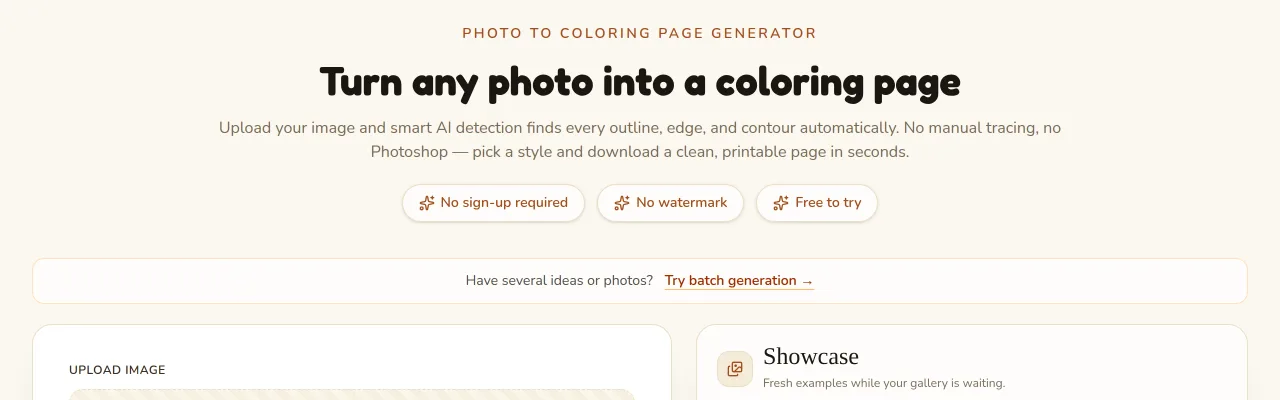
Como transformar foto em desenho para colorir: os seis passos em resumo
| Passo | O que fazer | Onde fica na tela | Custo |
|---|---|---|---|
| 1 | Escolher uma foto nítida | No celular ou no computador | Grátis |
| 2 | Enviar a foto (JPG, PNG ou WEBP) | Área Enviar imagem | Grátis |
| 3 | Escolher estilo e proporção | Estilo e Proporção | Grátis |
| 4 | Escolher resolução e quantidade | Resolução (Básica, Padrão, Ultra) e Quantidade | 2, 4 ou 6 créditos por imagem |
| 5 | Gerar | Botão Gerar | Aparece no próprio botão |
| 6 | Baixar PNG ou PDF, ou colorir online | Card do resultado | Grátis, downloads ilimitados |
Passo 1: escolha uma foto que vire um bom desenho
A IA traça as bordas que consegue enxergar, então a foto de partida pesa mais do que qualquer configuração. Uma imagem nítida, com um assunto bem definido, gera formas fechadas e marcantes, fáceis de pintar. Uma foto escura ou cheia de coisas gera linhas rabiscadas.
| Tipo de foto | Resultado | Por quê |
|---|---|---|
| Close do pet em um chão liso | Excelente | Um só assunto, contorno forte, fundo simples |
| Retrato ou foto de família com luz do dia | Muito bom | Rostos e roupas formam contornos claros |
| Objeto isolado (brinquedo, carro, flor) | Muito bom | Bordas fáceis de ler, pouco ruído no fundo |
| Monumento ou prédio | Bom | Linhas retas são bem traçadas; ative a Limpeza de fundo em ruas movimentadas |
| Grupo grande de pessoas ao longe | Regular | Rostos pequenos perdem detalhes; recorte mais perto antes de enviar |
| Foto noturna, tremida ou contra a luz | Ruim | A IA não encontra bordas que ela não consegue ver |
Dicas antes de enviar:
- Recorte antes. Corte tudo o que você não quer na página. Quanto mais justo o recorte, maiores e mais fáceis de pintar ficam as formas.
- Capriche na luz. Fotos com luz do dia e bom contraste entre o assunto e o fundo são as que viram os melhores desenhos.
- Fuja de assuntos minúsculos. Se o seu cachorro é um pontinho no meio de um gramado, a página vai ser quase toda grama.
Passo 2: envie sua foto
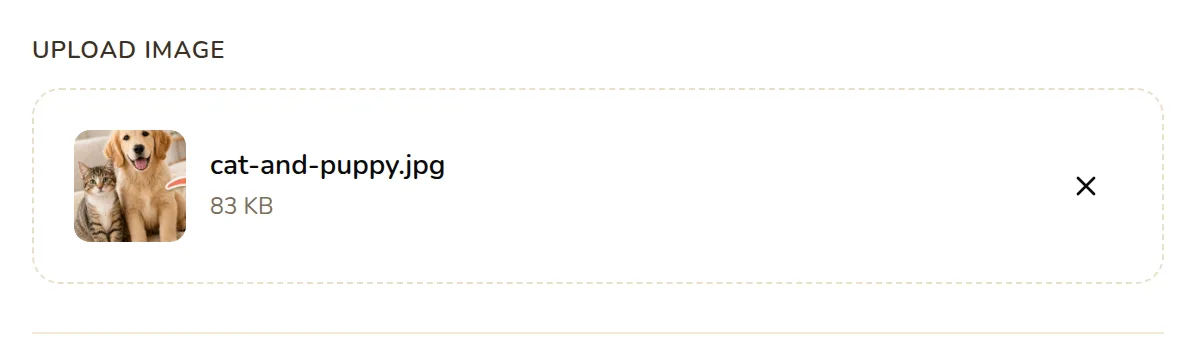
Clique na área Enviar imagem ou arraste um arquivo até ela. A ferramenta aceita os formatos de imagem mais comuns, como JPG, PNG e WEBP, com até 10 MB por imagem.
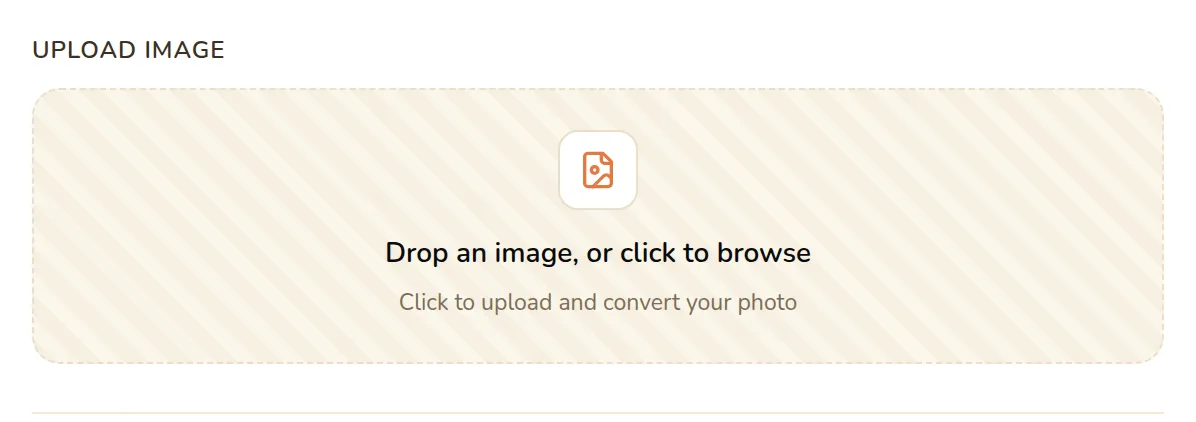
Depois que o arquivo é adicionado, aparece uma miniatura com o nome e o tamanho do arquivo. Clique no × para trocar por outra foto.
Passo 3: escolha o estilo e a proporção
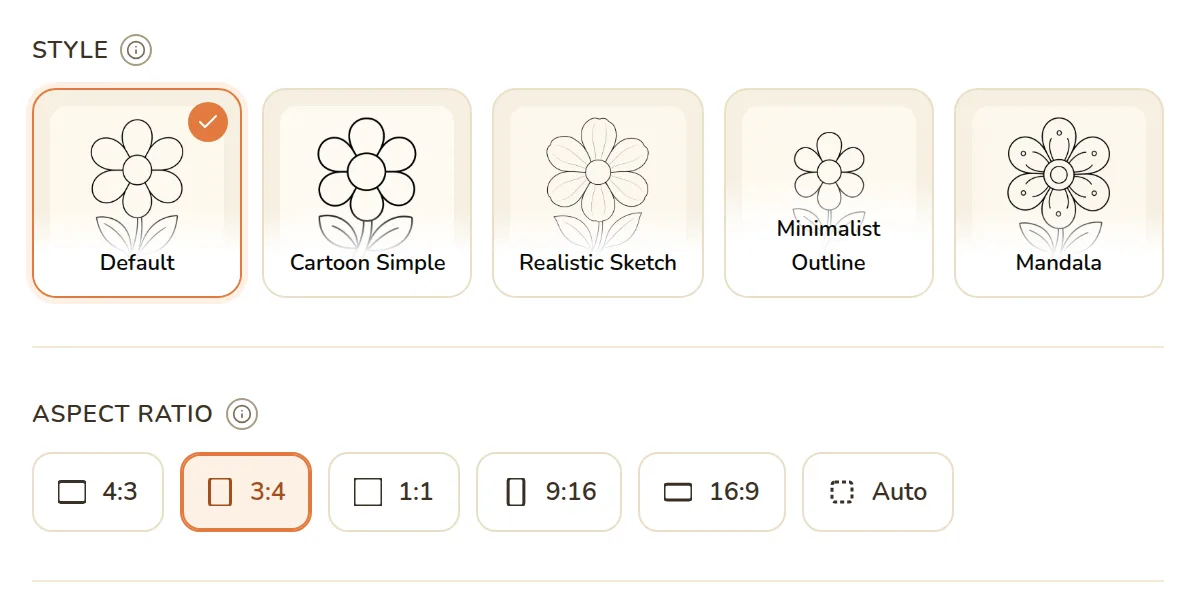
Escolha um dos cinco cards de Estilo. Cada um dá à mesma foto um tipo diferente de traço:
- Padrão: espessura de linha equilibrada, para uso geral.
- Cartum simples: contornos grossos e marcantes, com menos detalhes; ideal para crianças pequenas.
- Esboço realista: linhas finas e detalhadas, para adolescentes e adultos que gostam de colorir.
- Contorno minimalista: linhas limpas e espaçadas, com um visual moderno.
- Mandala: transforma a foto em padrões simétricos e cheios de detalhes.
Em Proporção você pode escolher 4:3, 3:4, 1:1, 9:16, 16:9 ou Automático. Quando você envia uma foto, a ferramenta já pré-seleciona a proporção mais próxima da imagem; por isso, uma foto vertical típica de celular muda sozinha para 3:4. Use 3:4 para um layout em retrato ou 4:3 para uma página em paisagem. Na hora de imprimir, ajuste a imagem ao tamanho do papel e deixe uma margem em volta.
Passo 4: escolha a resolução e a quantidade
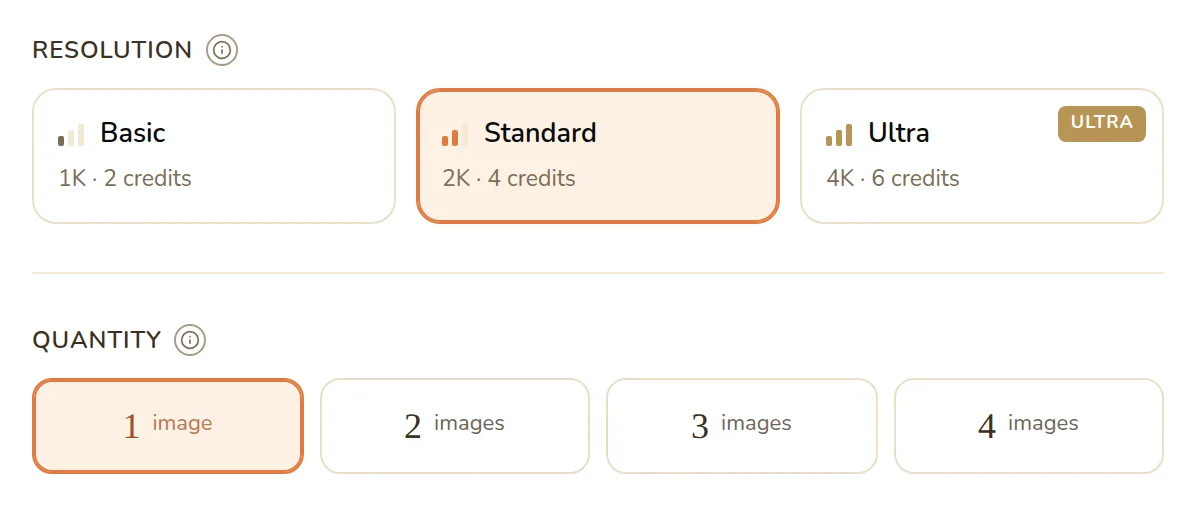
A Resolução define quantos detalhes a página terá e quantos créditos ela usa:
| Opção | Resolução | Créditos por imagem | Ideal para |
|---|---|---|---|
| Básica | 1K | 2 créditos | Prévias rápidas, colorir na tela |
| Padrão | 2K | 4 créditos | Impressão do dia a dia em A4 ou carta (padrão para fotos) |
| Ultra | 4K | 6 créditos | O máximo de detalhes, impressões maiores |
Um limite para ter em mente: a proporção Automático só gera em 1K.
A Quantidade permite criar 1, 2, 3 ou 4 versões da mesma foto de uma vez. A IA desenha cada versão de um jeito um pouco diferente, então pedir duas ou mais é um jeito simples de escolher a sua favorita. O botão Gerar sempre mostra o total de créditos antes do clique.
Passo 5: defina a privacidade e gere
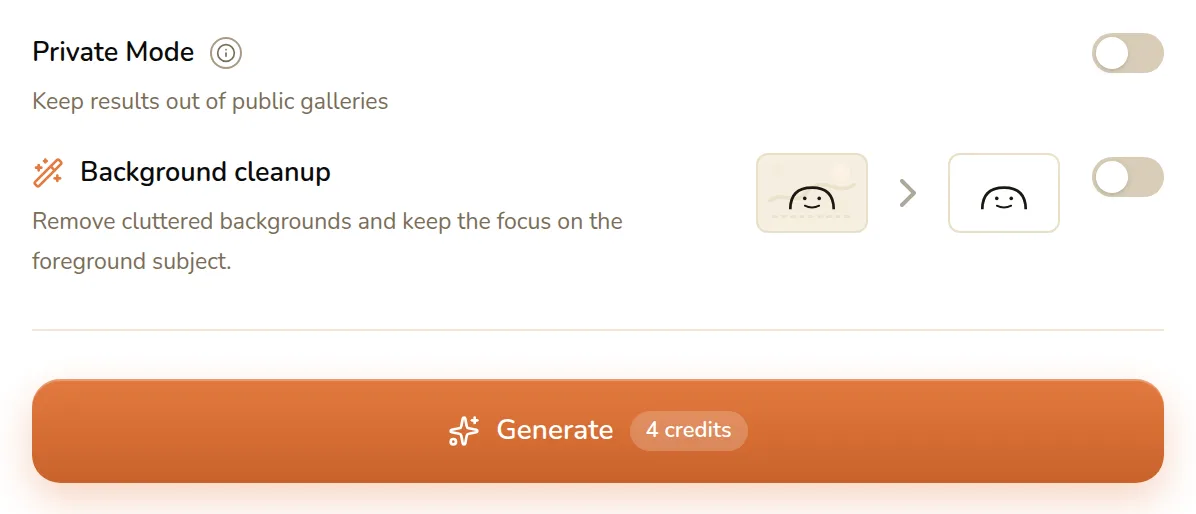
Há duas chaves logo acima do botão:
- Modo privado mantém os resultados fora das galerias públicas. Ele está disponível apenas nos planos pagos. Se você gerar como visitante ou com uma conta gratuita, a página pronta pode aparecer na Galeria pública do site, onde outros visitantes podem vê-la. Para fotos dos seus filhos ou da sua casa, use um plano pago e ative o Modo privado antes.
- Limpeza de fundo remove um fundo poluído para que a página foque no assunto principal. É útil para fotos tiradas em cômodos bagunçados ou ruas movimentadas.
Depois, clique em Gerar. Você pode ter até 4 imagens sendo geradas ao mesmo tempo. Se uma geração falhar, os créditos são devolvidos automaticamente.
Passo 6: baixe, imprima ou pinte online
A página pronta aparece no painel de resultados ao lado do formulário e, depois, no seu Histórico. A partir dali, você pode:
- Baixar PNG: melhor para uso digital, para compartilhar ou para apps de colorir no tablet.
- Baixar PDF: pronto para mandar direto para a impressora de casa ou do escritório.
- Colorir online: abre a página no editor de colorir online para pintar no navegador com pincéis e ferramentas de preenchimento.
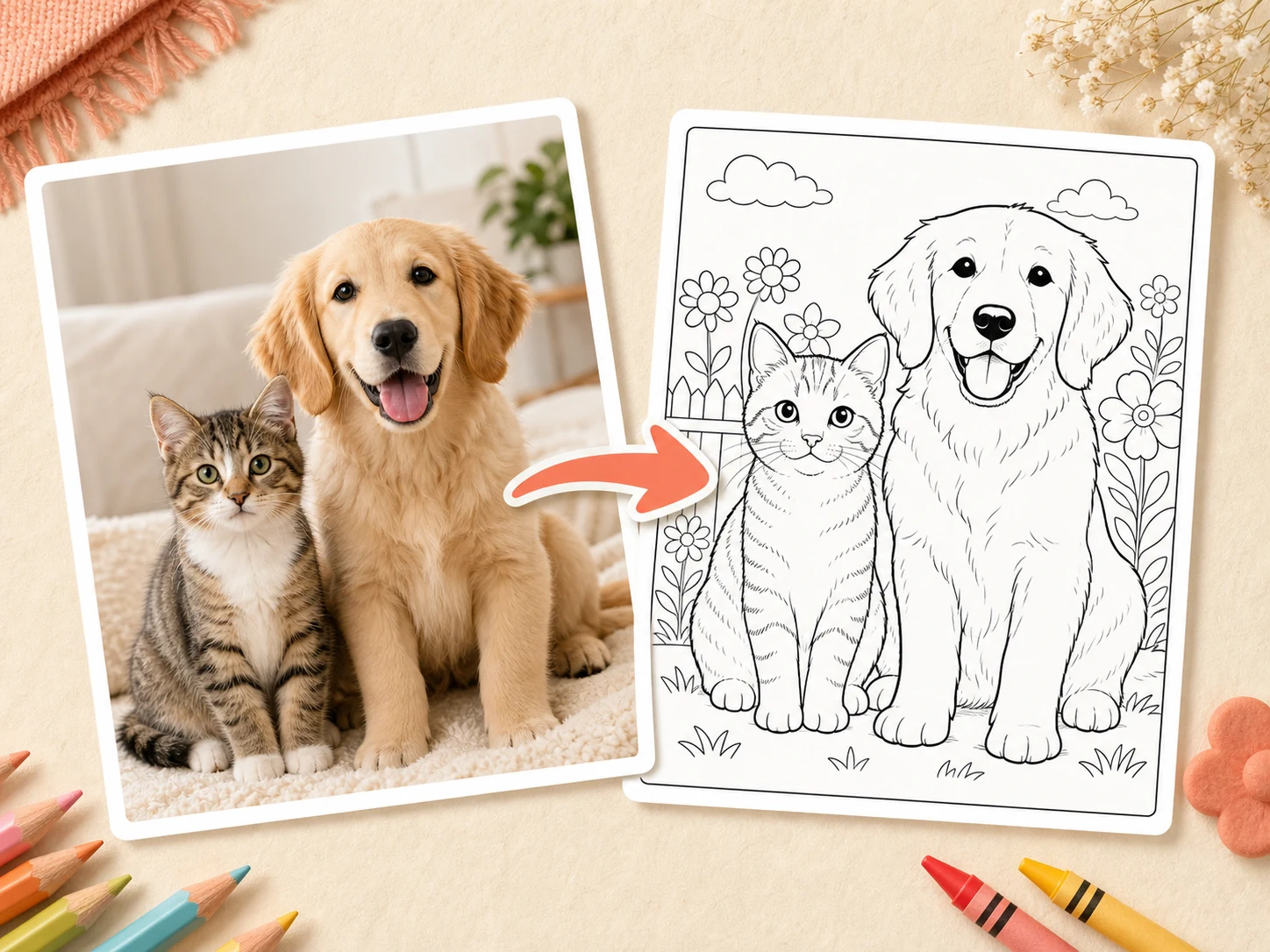
Nenhum download tem marca d'água, e não há limite de quantas vezes você baixa as suas próprias páginas. Veja como fica uma foto para colorir depois de convertida:
Quanto custa?
Você pode começar de graça: as ofertas atuais de teste para visitantes e de cadastro estão na página de preços. Uma conta gratuita também pode juntar créditos do check-in diário, até 18 créditos por semana, o que dá para quatro páginas Padrão 2K toda semana.
Se você converte fotos com frequência, os planos mensais do MyColoring.ai começam em $9.99 por mês com 200 créditos, com planos maiores de 500 e 1500 créditos e pacotes de créditos avulsos para quem prefere não assinar. Veja os detalhes em preços.
Duas regras para ter em mente:
- Páginas gratuitas são para uso pessoal e escolar. Vender as páginas ou usá-las em produtos como livros na KDP ou printables na Etsy exige um plano pago. Todos os planos pagos, incluindo os pacotes avulsos, permitem uso comercial.
- O Modo privado é só para planos pagos, como explicado no Passo 5.
Problemas comuns e soluções rápidas
| Problema | Solução |
|---|---|
| Muitas linhas pequenas no fundo | Ative a Limpeza de fundo ou recorte a foto mais perto |
| Linhas finas demais para uma criança pequena | Mude o estilo para Cartum simples |
| Detalhes do rosto estranhos | Use uma foto mais próxima e mais iluminada, ou gere 2–4 versões e escolha a melhor |
| Página esticada ou com corte esquisito | Ajuste a Proporção para combinar com a foto (3:4 para fotos em retrato) |
| Linhas impressas parecem borradas em folha grande | Gere de novo em Padrão 2K ou Ultra 4K em vez de Básica 1K |
Indo além
- Muitas fotos? Usuários logados podem converter até 50 imagens de uma vez com os desenhos para colorir em lote, com até 10 MB por imagem. Cada imagem é cobrada pela resolução escolhida, igual à ferramenta individual.
- Prefere um visual de lápis? A ferramenta Foto em desenho transforma a foto em um esboço com contornos, em vez de uma página para colorir.
- Vai fazer um livro para vender? Nosso guia passo a passo sobre como criar um livro de colorir para a KDP com IA (em inglês) explica tamanhos de corte, número de páginas e direitos comerciais.
Pronto para testar? Abra a ferramenta Transformar foto em desenho para colorir, envie sua foto favorita e imprima sua primeira página.