Van foto naar kleurplaat gaat zo: upload een duidelijke foto in de tool Foto naar kleurplaat van MyColoring.ai, kies een stijl en download een printbare zwart-witte lijntekening als PNG of PDF — je kunt het gratis proberen zonder je te registreren.
Deze gids loopt alle knoppen en opties op het scherm Foto naar kleurplaat langs, legt uit hoeveel credits elke instelling kost en laat zien met welke foto's je de strakste lijnen krijgt.
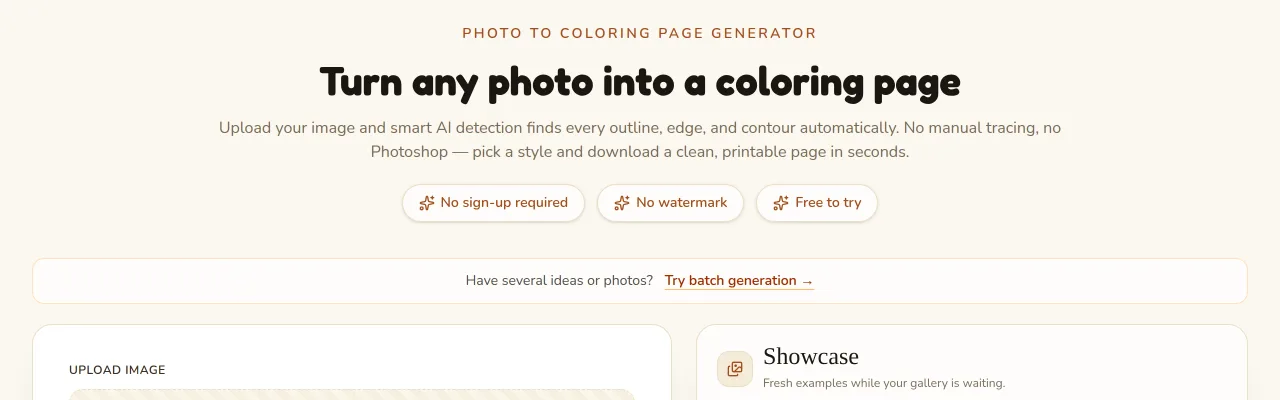
Foto naar kleurplaat: de zes stappen in één oogopslag
| Stap | Wat je doet | Waar op het scherm | Kosten |
|---|---|---|---|
| 1 | Kies een duidelijke foto | Je telefoon of computer | Gratis |
| 2 | Upload hem (JPG, PNG of WEBP) | Uploadvak Afbeelding uploaden | Gratis |
| 3 | Kies een stijl en een beeldverhouding | Stijl en Beeldverhouding | Gratis |
| 4 | Kies een resolutie en een aantal | Resolutie (Basis, Standaard, Ultra) en Aantal | 2, 4 of 6 credits per afbeelding |
| 5 | Genereer | Knop Genereren | Staat op de knop |
| 6 | Download als PNG of PDF, of kleur online | Je resultaatkaart | Gratis, onbeperkt downloaden |
Stap 1: Kies een foto die zich goed laat omzetten
De AI volgt de randen die hij kan zien, dus de foto waarmee je begint, maakt meer uit dan welke instelling ook. Een scherpe foto met een duidelijk onderwerp levert stevige, gesloten vormen op die makkelijk in te kleuren zijn. Een donkere of rommelige foto geeft krabbelige lijnen.
| Soort foto | Resultaat | Waarom |
|---|---|---|
| Close-up van een huisdier op een effen vloer | Uitstekend | Eén onderwerp, sterke omtrek, rustige achtergrond |
| Portret of familiefoto bij daglicht | Heel goed | Gezichten en kleding geven duidelijke vormen |
| Los voorwerp (speelgoed, auto, bloem) | Heel goed | Goed leesbare randen, weinig ruis op de achtergrond |
| Bezienswaardigheid of gebouw | Goed | Rechte lijnen worden goed overgetrokken; zet Achtergrond opschonen aan bij drukke straten |
| Grote groep mensen van ver weg | Redelijk | Kleine gezichten verliezen detail; snijd de foto vóór het uploaden strakker bij |
| Nachtfoto, wazige foto of tegenlicht | Slecht | De AI kan geen randen vinden die hij niet ziet |
Tips voordat je uploadt:
- Snijd eerst bij. Knip alles weg wat je niet op de kleurplaat wilt. Hoe strakker je bijsnijdt, hoe groter en makkelijker in te kleuren de vormen worden.
- Zorg voor goed licht. Foto's bij daglicht met duidelijk contrast tussen onderwerp en achtergrond worden het best overgetrokken.
- Vermijd piepkleine onderwerpen. Is je hond een stipje in een groot weiland, dan bestaat de kleurplaat vooral uit gras.
Stap 2: Upload je foto
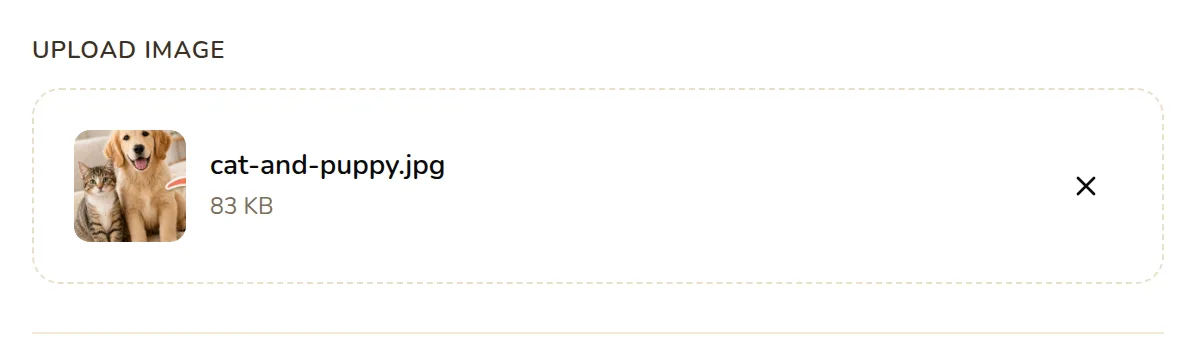
Klik op het vak Afbeelding uploaden of sleep er een bestand naartoe. De tool accepteert gangbare afbeeldingsformaten, waaronder JPG, PNG en WEBP, tot 10 MB per afbeelding.
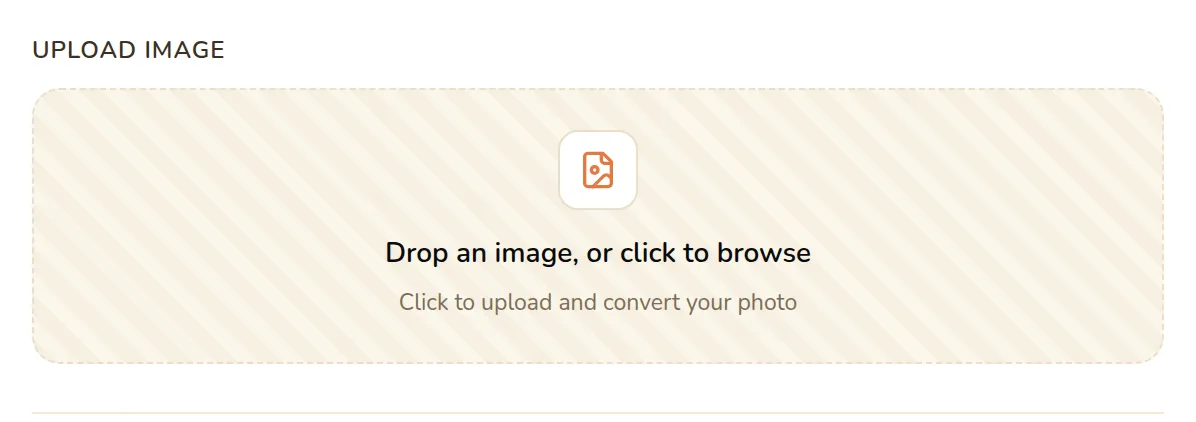
Zodra het bestand is toegevoegd, zie je een miniatuur met de bestandsnaam en -grootte. Klik op het × om hem te vervangen door een andere foto.
Stap 3: Kies een stijl en een beeldverhouding
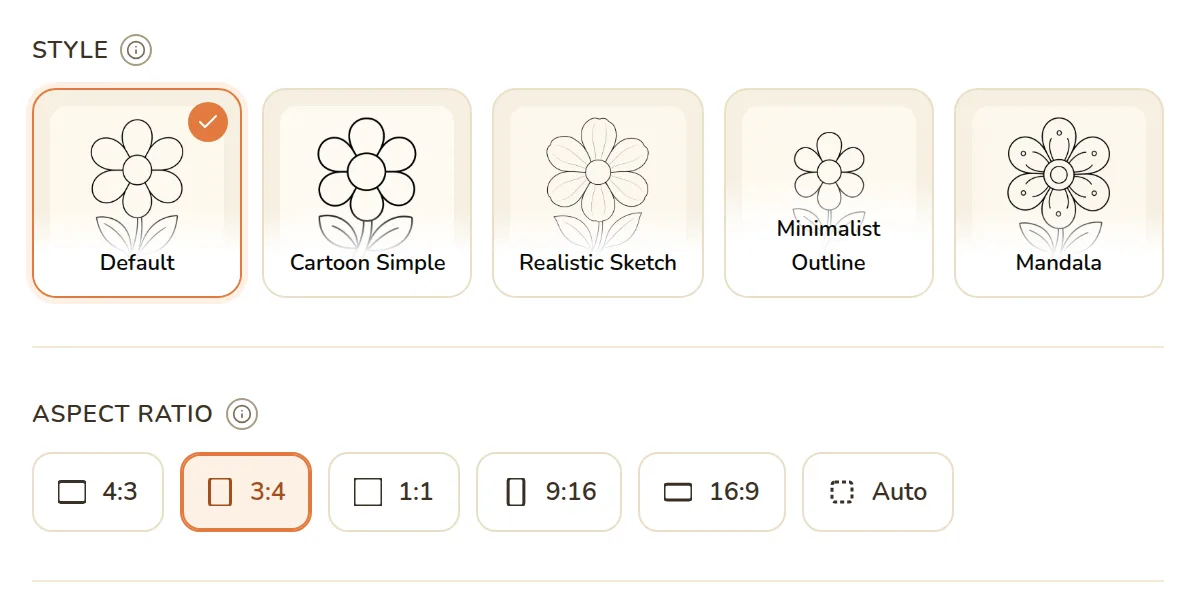
Kies een van de vijf kaarten onder Stijl. Elke stijl geeft dezelfde foto een ander soort lijnen:
- Standaard — gemiddelde lijndikte voor algemeen gebruik.
- Cartoon simpel — dikke, krachtige omtrekken en minder details, het best voor jonge kinderen.
- Realistische schets — fijne, gedetailleerde lijnen voor tieners en volwassen kleurliefhebbers.
- Minimalistische omtrek — strakke, spaarzame lijnen voor een moderne look.
- Mandala — verandert de foto in symmetrische, verfijnde patronen.
Onder Beeldverhouding kies je uit 4:3, 3:4, 1:1, 9:16, 16:9 of Automatisch. Zodra je een foto uploadt, selecteert de tool vanzelf de verhouding die het dichtst bij je foto ligt; een gewone staande telefoonfoto springt dus automatisch naar 3:4. Kies 3:4 voor een staande indeling of 4:3 voor een liggende kleurplaat. Schaal de afbeelding bij het printen passend op je papier en houd er een marge omheen.
Stap 4: Kies een resolutie en een aantal
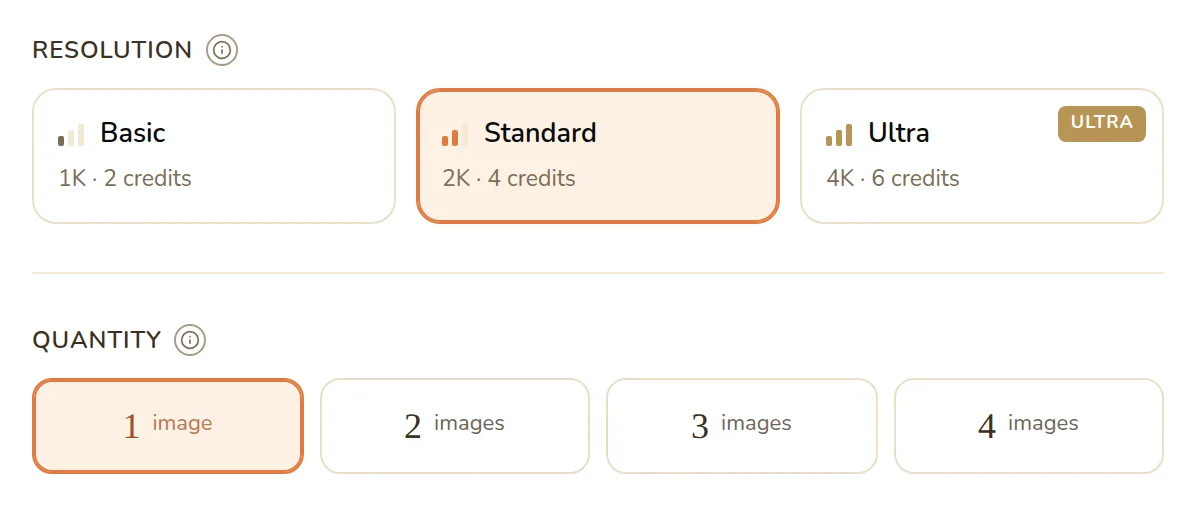
De Resolutie bepaalt hoeveel detail de kleurplaat bevat en hoeveel credits je ervoor gebruikt:
| Optie | Resolutie | Credits per afbeelding | Het best voor |
|---|---|---|---|
| Basis | 1K | 2 credits | Snelle voorbeelden, kleuren op het scherm |
| Standaard | 2K | 4 credits | Gewoon printen op A4 (standaard voor foto's) |
| Ultra | 4K | 6 credits | Zoveel mogelijk detail, grotere afdrukken |
Eén beperking om te onthouden: met de verhouding Automatisch genereer je alleen in 1K.
Met Aantal maak je in één keer 1, 2, 3 of 4 versies van dezelfde foto. De AI tekent elke versie net iets anders, dus twee of meer aanvragen is een makkelijke manier om je favoriet uit te kiezen. De knop Genereren toont altijd het totale aantal credits voordat je klikt.
Stap 5: Stel privacy in en genereer
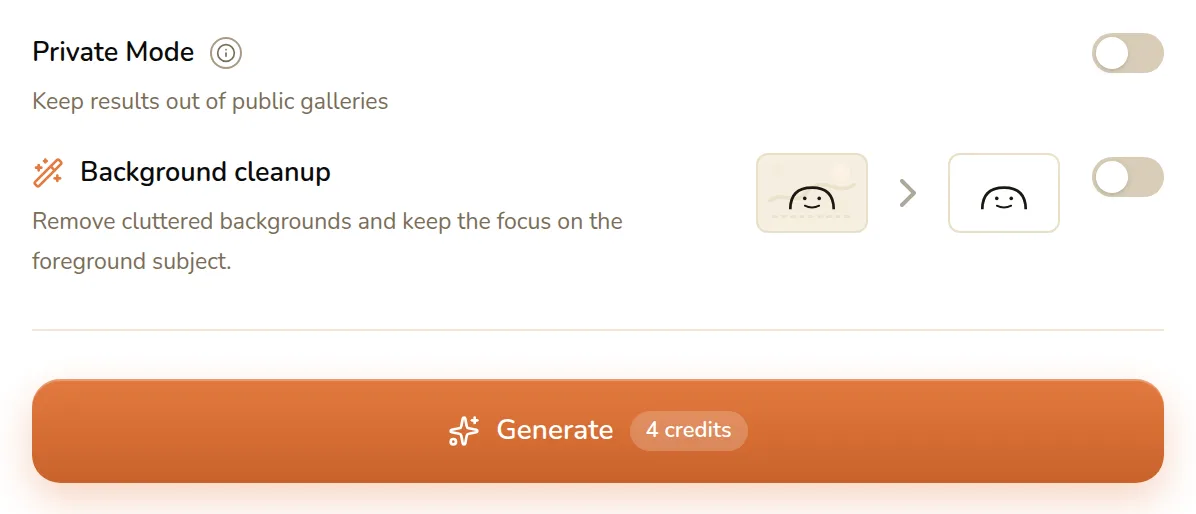
Boven de knop staan twee schakelaars:
- Privémodus houdt je resultaten uit openbare galerijen. Deze optie is alleen beschikbaar met een betaald plan, dus met een abonnement of een eenmalig creditpakket. Genereer je als gast of met een gratis account, dan kan je kleurplaat verschijnen in de openbare Galerij, waar andere bezoekers hem kunnen zien. Gaat het om foto's van je kinderen of je huis, gebruik dan een betaald plan en zet Privémodus eerst aan.
- Achtergrond opschonen haalt een rommelige achtergrond weg, zodat de kleurplaat draait om het hoofdonderwerp. Handig voor foto's die in een volle kamer of een drukke straat zijn genomen.
Klik daarna op Genereren. Er kunnen tot 4 afbeeldingen tegelijk worden gegenereerd. Mislukt een generatie, dan krijg je de credits automatisch terug.
Stap 6: Downloaden, printen of online kleuren
Je kleurplaat verschijnt in het resultatenpaneel naast het formulier, en later ook in je Geschiedenis. Daar kun je:
- PNG downloaden — het best voor digitaal gebruik, om te delen of om in een kleurapp op je tablet te kleuren.
- PDF downloaden — klaar om direct naar je printer thuis of op kantoor te sturen.
- Online kleuren — open de kleurplaat in de editor voor online kleuren en kleur hem in je browser in met penselen en vulgereedschap.
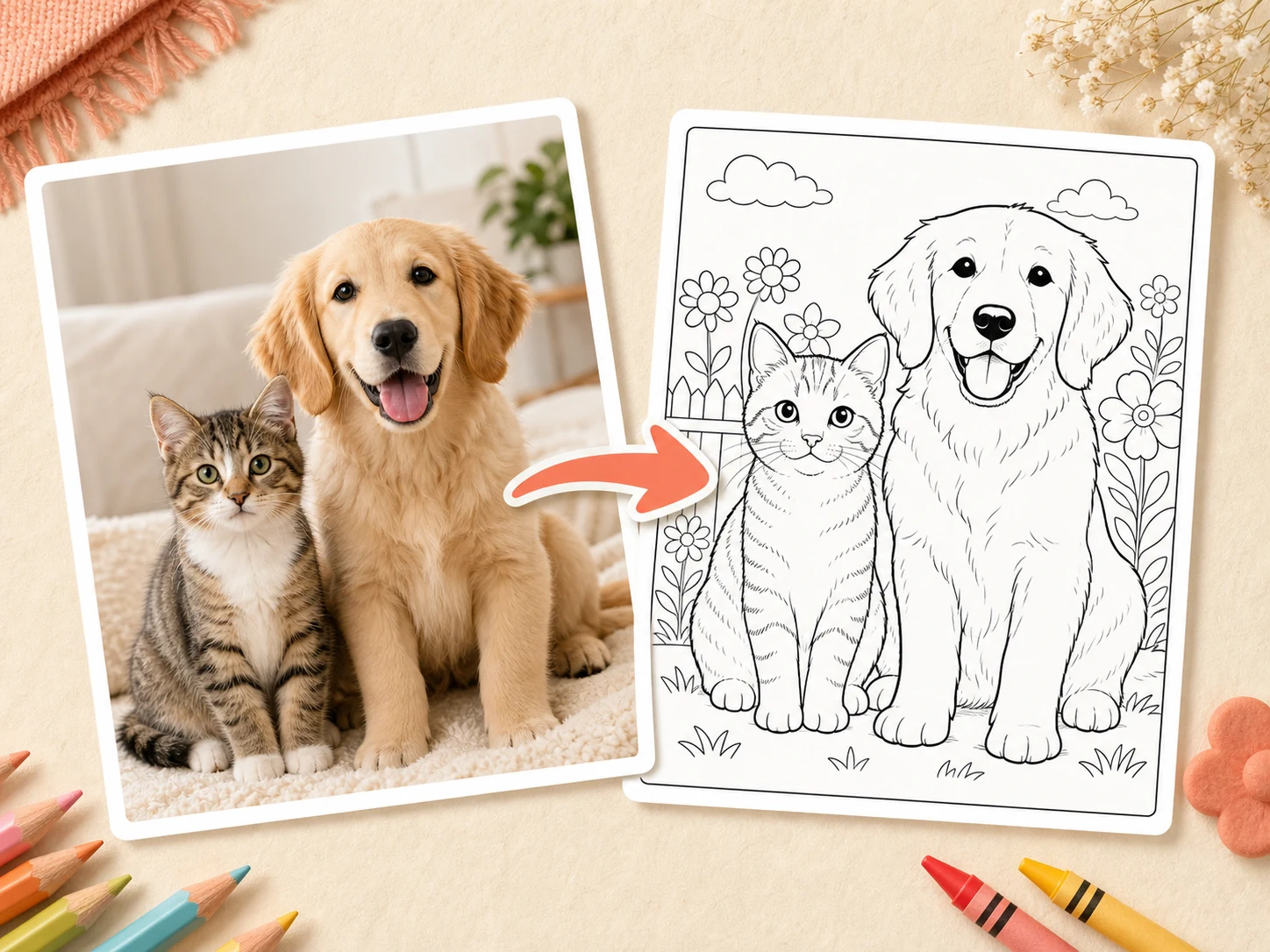
Geen enkele download heeft een watermerk, en je mag je eigen kleurplaten zo vaak downloaden als je wilt. Zo ziet een foto eruit nadat je hem hebt omgezet naar een kleurplaat:
Wat kost een kleurplaat maken van een foto?
Je kunt gratis beginnen: de actuele proefacties voor gasten en aanmeldacties staan op de pagina met prijzen. Met een gratis account kun je daarnaast via de dagelijkse check-in credits sparen, tot 18 credits per week. Dat is genoeg voor vier kleurplaten in Standaard 2K per week.
Zet je vaak foto's om, dan beginnen de maandabonnementen van MyColoring.ai bij $9.99 per maand voor 200 credits, met grotere abonnementen van 500 en 1500 credits en eenmalige creditpakketten als je liever geen abonnement neemt. Zie prijzen voor de details.
Twee regels om te onthouden:
- Gratis kleurplaten zijn voor persoonlijk gebruik en voor in de klas. Voor het verkopen van kleurplaten, of voor gebruik in producten zoals KDP-boeken of printables op Etsy, heb je een betaald plan nodig. Bij alle betaalde plannen, zowel abonnementen als eenmalige creditpakketten, is commercieel gebruik inbegrepen.
- Privémodus is alleen voor betalende gebruikers, zoals uitgelegd in stap 5.
Veelvoorkomende problemen en snelle oplossingen
| Probleem | Oplossing |
|---|---|
| Te veel kleine lijntjes op de achtergrond | Zet Achtergrond opschonen aan, of snijd de foto strakker bij |
| Lijnen te dun voor een jong kind | Kies de stijl Cartoon simpel |
| Gezichtsdetails kloppen niet helemaal | Gebruik een foto van dichterbij en met beter licht, of genereer 2–4 versies en kies de beste |
| Kleurplaat lijkt uitgerekt of vreemd bijgesneden | Pas de Beeldverhouding aan je foto aan (3:4 voor staande foto's) |
| Geprinte lijnen ogen zacht op een groot vel | Genereer opnieuw in Standaard 2K of Ultra 4K in plaats van Basis 1K |
Nog een stap verder
- Veel foto's? Ingelogde gebruikers kunnen met kleurplaten in batches tot 50 afbeeldingen in één keer omzetten, met maximaal 10 MB per afbeelding. Elke afbeelding wordt afgerekend tegen de resolutie die je kiest, net als bij de losse tool.
- Liever een potloodlook? Met Foto naar schets zet je een foto om in een schets met omtreklijnen in plaats van een kleurplaat.
- Een boek maken om te verkopen? Onze stapsgewijze gids over een KDP-kleurboek maken met AI behandelt formaten, aantallen pagina's en commerciële rechten.
Zin om je eerste foto om te zetten naar een kleurplaat? Open de tool Foto naar kleurplaat, sleep je favoriete foto erin en print je eerste kleurplaat.